兼容性
该功能兼容以下 Mac:
- 适用于 Apple Silicon 和 Intel Mac,具体取决于所使用的增强方式。
- 任何内置或外接 Apple XDR 显示器(Pro Display XDR、新一代 MacBook Pro 的内置 Retina XDR 显示屏)。
- 任何处于 HDR 模式的第三方 HDR 显示器。
对于第三方 HDR 显示器,建议至少达到 VESA DisplayHDR 600 或同等标准才能获得有意义的效果(在较新的显示技术上效果最佳 — Mini-LED 等)。
如何使用 XDR/HDR 亮度增强?
您只需像往常一样调整显示器亮度 — 当功能正确配置后,启用亮度增强时亮度范围将扩展到增强后的最大亮度。
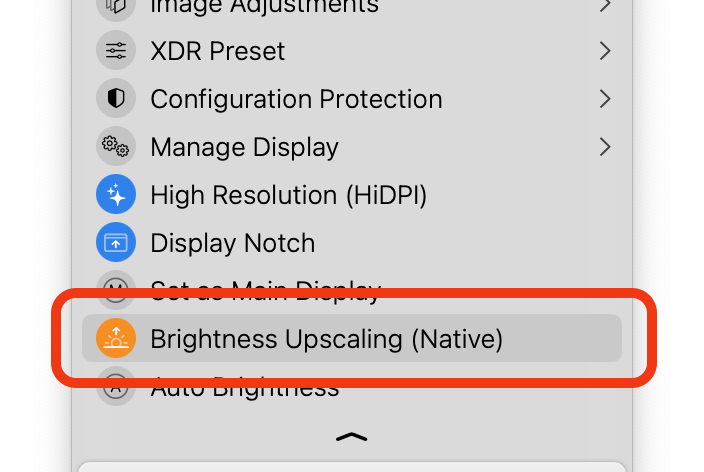
亮度可通过以下方式调整:
- 应用亮度滑块
- 原生 Apple 键盘亮度键
- 自定义键盘快捷键
重要提示:要使用原生 Apple 键盘亮度键,您需要在系统设置中为应用设置辅助功能权限(仅配置和使用原生 XDR 增强时不需要此权限)。
有哪些增强方式可用?
应用支持以下硬件和软件辅助增强方式(按优先级排列):
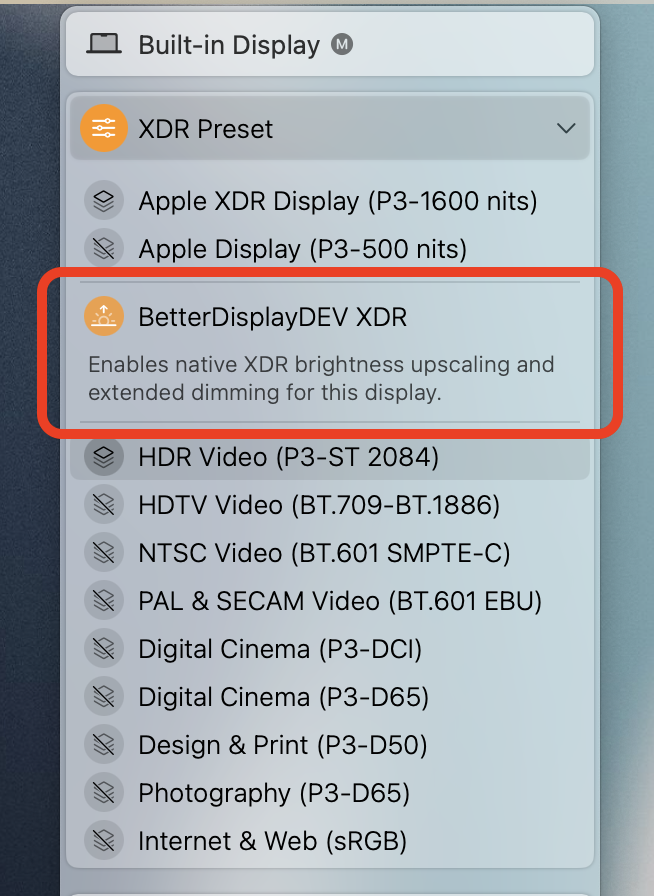
- 硬件 — 原生 XDR 亮度增强 — 仅适用于内置 Apple XDR 显示器,不支持外接 Pro XDR Display 和第三方 HDR 显示器。解锁完整亮度范围,无任何附加限制 — 不会裁剪或过曝 HDR 视频,完全兼容原生滑块,无额外 CPU/GPU 占用。适用于 Apple Silicon。要激活该功能,请在显示器的应用菜单块中的
XDR 预设菜单下选择BetterDisplay XDR。可在设置>显示器下为特定显示器设置自动激活。 - 软件 — 色彩表 XDR/HDR 亮度增强 — 此方式通过操纵显示器的色彩表(Gamma 表和 EOTF — 影响色彩分量强度级别如何转换为光学信息)来将普通桌面 SDR 内容的亮度值扩展到 SDR 范围之外,达到 HDR 亮度范围。由于技术限制,此方式会导致 HDR 内容被裁剪 — 超出 SDR 亮度级别的 HDR 视频将被限制在最大 SDR 亮度。仅适用于搭载任何 XDR 或 HDR 显示器的 Apple Silicon Mac。需要启用 HDR(第三方显示器)并在显示器设置中启用
色彩表调整选项。 - 软件 — Metal XDR/HDR 亮度增强 — 当原生 XDR 或(默认的)软件增强方式不可用时激活。适用于搭载任何 HDR 或 XDR 显示器的 Apple Silicon 和 Intel Mac。可能导致 HDR 内容过曝(取决于所使用的 GPU 和桌面合成细节)。需要启用 HDR(第三方显示器)并在显示器设置中禁用
色彩表调整选项才能工作。
如何启用软件 XDR/HDR 亮度增强?
如果您使用的是 XDR 或处于 HDR 模式的第三方 HDR 显示器,Apple Silicon Mac 上默认通过色彩表方式启用亮度增强。
如果您的第三方(非 Apple)HDR 显示器未处于 HDR 模式,需要点击 启用 HDR 来启用 HDR。
如果功能可正常访问,您只需像往常一样使用键盘亮度控制和滑块 — 亮度范围会自动扩展。您可以通过显示器明显变亮来确认,或者(对于软件增强方式)查看滑块中显示的亮度百分比,它应该超过 100%(对于原生 XDR 增强,刻度最大值为 100%):
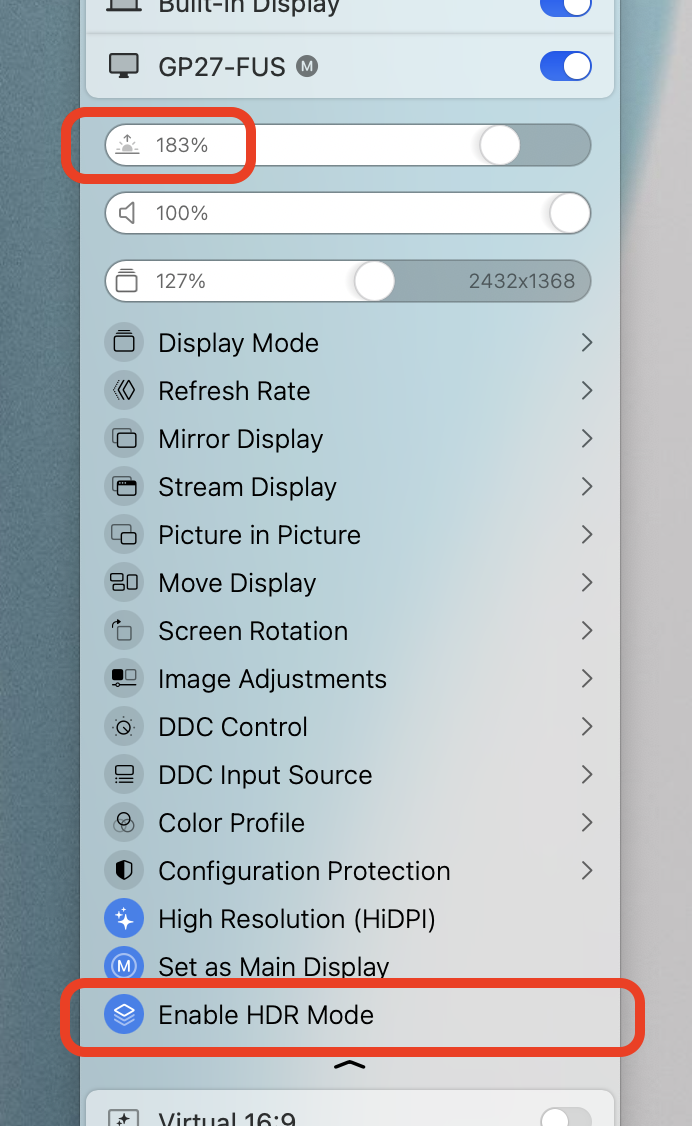
启用/禁用硬件原生 XDR 增强(Apple Silicon,需要 Apple XDR 显示器)
如果功能已启用,您可以在 XDR 显示器的 XDR 预设菜单中选择 BetterDisplay XDR 配置文件来激活原生 XDR 增强。这将重新配置显示器以启用原生增强。然后您可以使用键盘控制或亮度滑块达到完整的峰值亮度。
您可以在 设置 > 显示器 下的 XDR 显示器选项卡中启用/禁用该功能,并配置应用启动和显示器连接时的自动激活 — 这样您就不必每次手动选择 BetterDisplay XDR 配置文件。
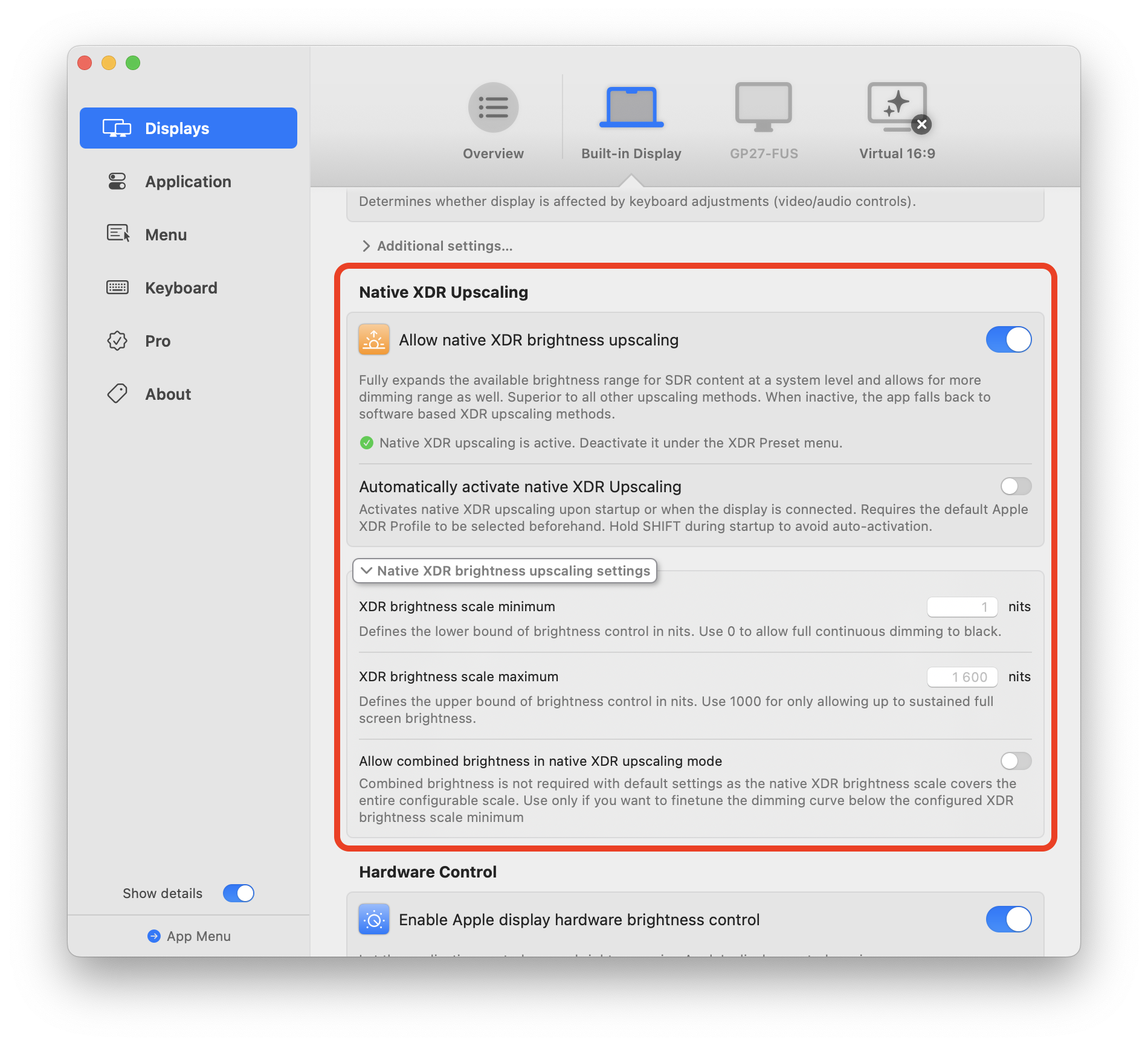
在 原生 XDR 亮度增强设置 下,您还可以调整更多细节,包括:
- XDR 亮度刻度最小值 — 滑块刻度可以将屏幕调暗到多暗。默认值
1已经提供了比正常情况更多的调暗能力(几乎到全黑),但您可以将其设置为0以允许完全调暗。 - XDR 亮度刻度最大值 — 最大亮度。XDR 显示器默认为 1600 尼特。您可以将其设置为 1000 尼特以采用更保守的方式(这是 XDR 显示器的持续全白亮度级别),或设置为约 1300-1400 尼特,以避免在显示明亮内容时显示器在刻度上端补偿降低亮度。
启用/禁用软件色彩表增强(仅 Apple Silicon)
您可以在 设置 > 显示器 下手动启用/禁用该功能(如果可用):
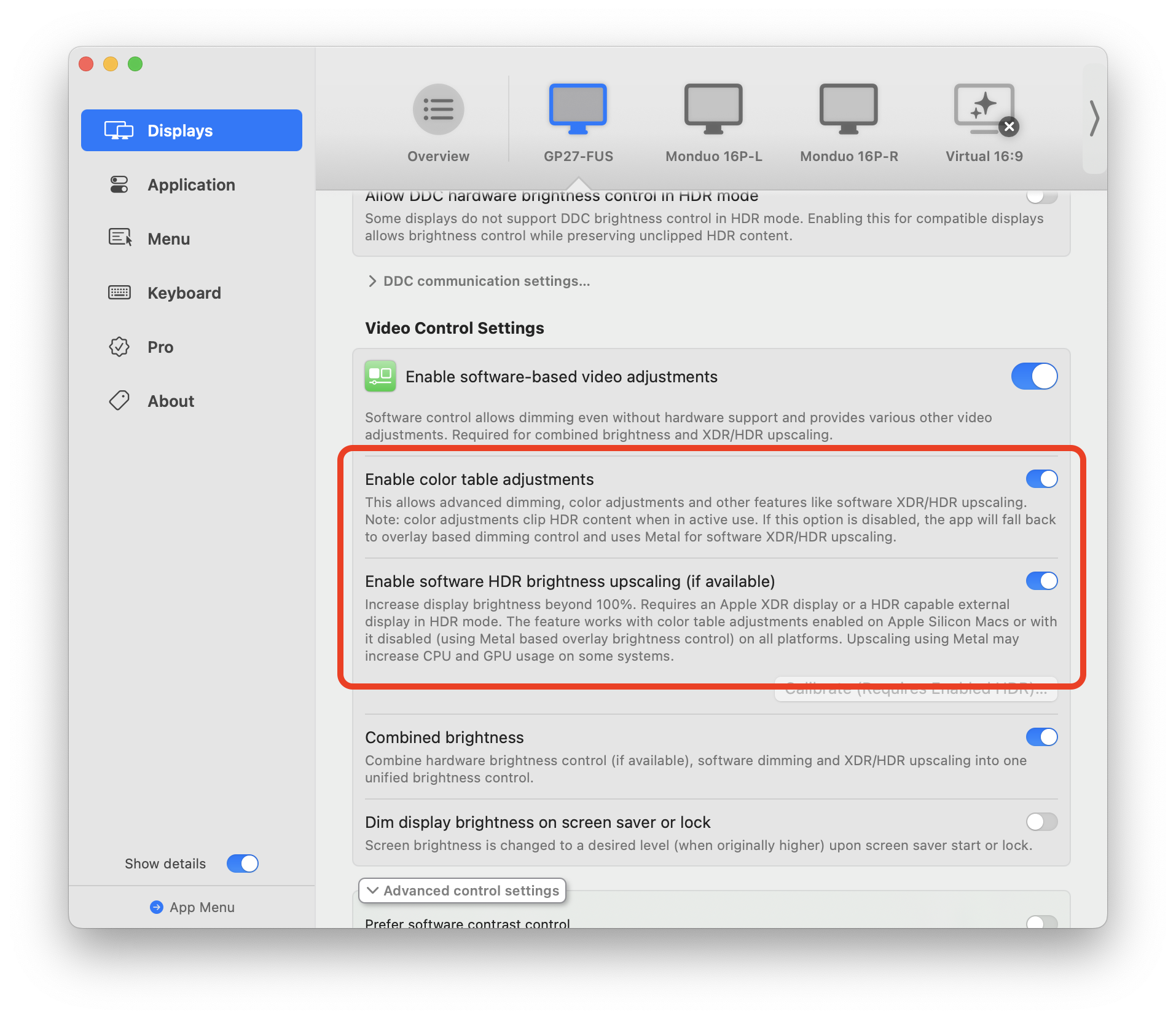
注意:对于 XDR 和第三方 HDR 显示器,设置的措辞略有不同。
启用/禁用软件 Metal 增强(Apple Silicon、Intel)
要启用 Metal 增强,您只需禁用色彩表调整并保持 XDR 或 HDR 亮度增强为启用状态。
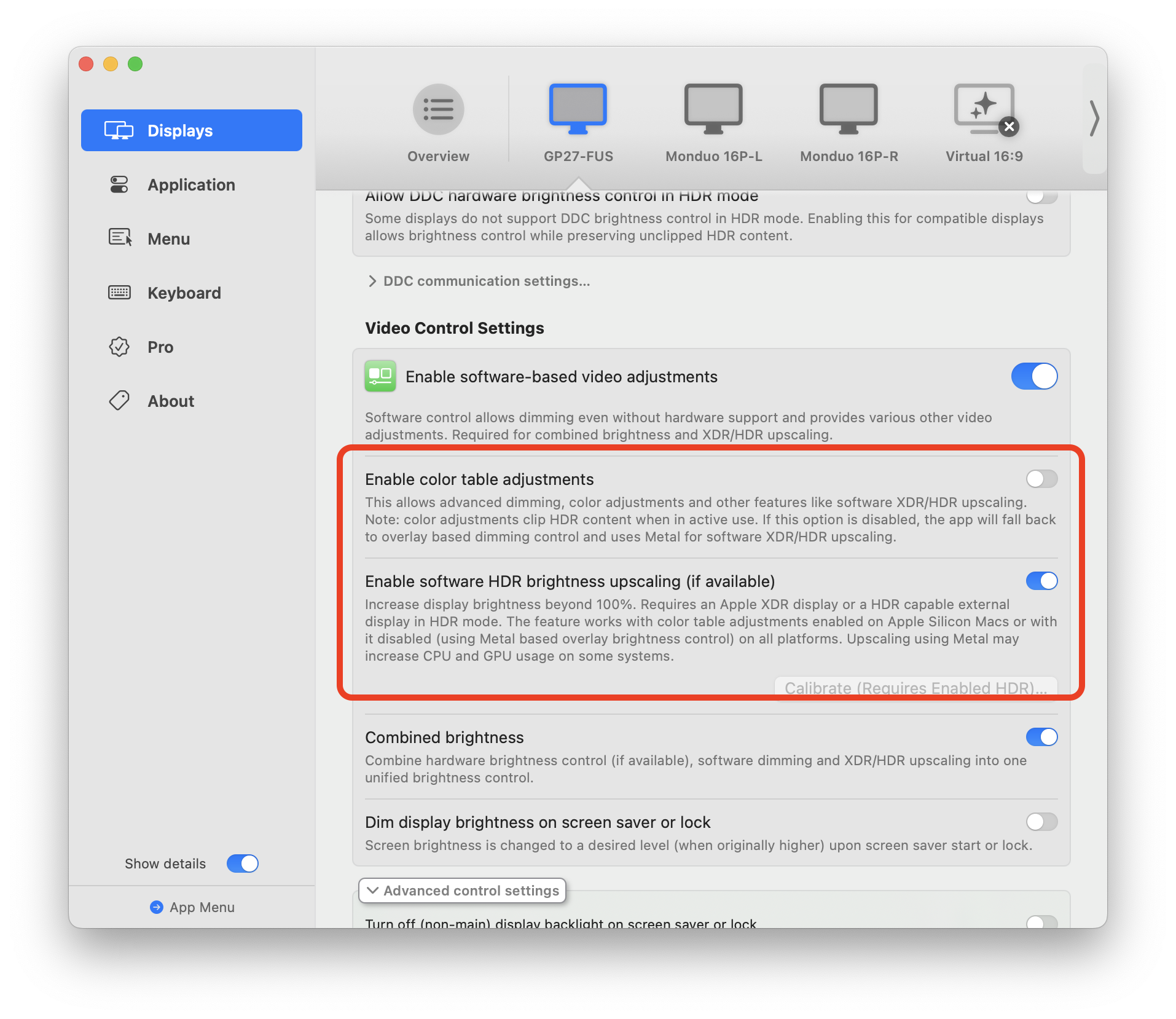
软件/硬件安全注意事项
软件辅助的 XDR/HDR 增强方式(色彩表、Metal)不使用任何特殊 hack 或未公开的 API,也不会绕过 Apple 为保护显示器免受任何损坏(热量、过压等)而设置的保护措施(软件或硬件)。在 XDR 增强模式下,应用只是将屏幕呈现为明亮的 HDR 图像,这符合显示器在呈现 HDR 内容时的正常工作方式。
Apple 的显示器具有适当的保护/容差设计,甚至可以承受阳光直射。同时,LED 的寿命是有限的(通常以多年计算),亮度越高,寿命越短。因此,使用亮度增强理论上可能会缩短显示器的寿命,LED 阵列持续升高的热量输出也可能对 LCD 层造成额外磨损。目前尚无关于这一切对 XDR 显示器长期影响的确切经验,但当前的看法是在设备的典型使用寿命内(直到可以被视为过时)不应出现问题。请在了解这些信息的前提下使用该功能。
电池影响
XDR 增强功能会影响电池续航 — 随着亮度的提高,即使是少量的感知亮度增加也需要越来越多的额外电量。连接电源时这不是问题,但使用电池时请注意,使用该功能会比平时消耗更多电量,请酌情使用。这(可能)是 Apple 不允许 XDR 屏幕亮度作为标准 macOS 功能超过 500(或 600,取决于型号)尼特的主要原因。
故障排除
如果功能未按预期工作,有一些事项需要检查。
XDR/HDR 增强不工作时的检查事项
- XDR/HDR 增强需要 Pro。如果 Pro 未激活且试用期已过,增强将停止工作。
- 使用色彩表方式时,该功能仅兼容 Apple Silicon Mac。如果您使用的是 Intel Mac,请选择其他方式!
- 并非所有 Apple 制造的显示器都支持增强 — 您需要 Apple XDR 显示器(内置或外接)。Studio Display 不兼容。
- 第三方 HDR 显示器必须处于 HDR 模式才能使用该功能。
功能正常工作所需启用的设置
以下设置需要启用才能使功能正常工作并易于访问:
- 功能必须已启用(这是默认设置)。
- 当任何形式的硬件亮度控制可用(DDC 或 Apple)时,要使软件增强易于访问,应在
设置>显示器下的显示器中启用组合亮度(这是默认设置)。否则,您需要使用图像调整下的亮度滑块来调整增强。 - 软件增强方式需要启用
基于软件的视频调整(默认全部启用)。
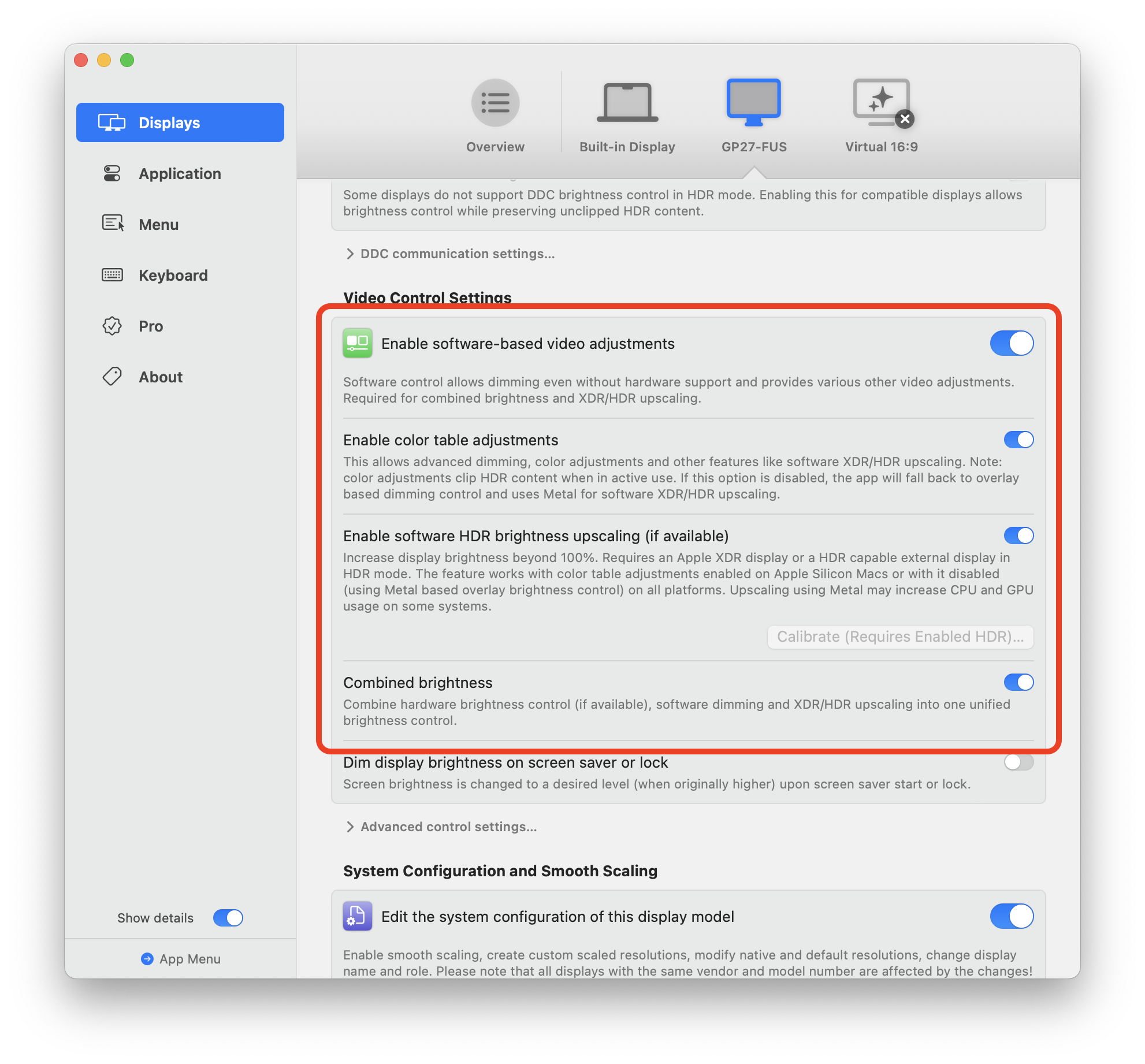
为什么在增强生效时 XDR 显示器在亮度刻度上端似乎反而变暗?
XDR 显示器具有峰值亮度(1600 尼特 — 可在较短时间内和较小屏幕区域使用)和持续亮度级别(1000 尼特 — 可用于全屏高亮显示)。默认增强设置解锁了高达 1600 尼特的亮度级别,但当屏幕显示明亮图像(大面积白色内容、明亮壁纸、浅色主题 GUI 等)时,显示器硬件会降低整体背光功率以保持在屏幕规定的热量和功率限制内。您可以通过在显示器设置的 原生 XDR 亮度增强设置 下限制最大 XDR 亮度级别(约 1300-1400 尼特)来补偿这一点。
HDR 增强校准 — 进阶内容
应用会在使用软件增强(色彩表或 Metal)时尝试自动校准 HDR 增强以匹配系统报告的峰值 HDR 亮度级别。但这可能并不总是准确的。如果您觉得应用未充分利用显示器可用的所有亮度余量(或设置过高导致白色饱和度失真),可以在 设置 > 显示器 > 校准 HDR 增强 下手动校准增强级别。
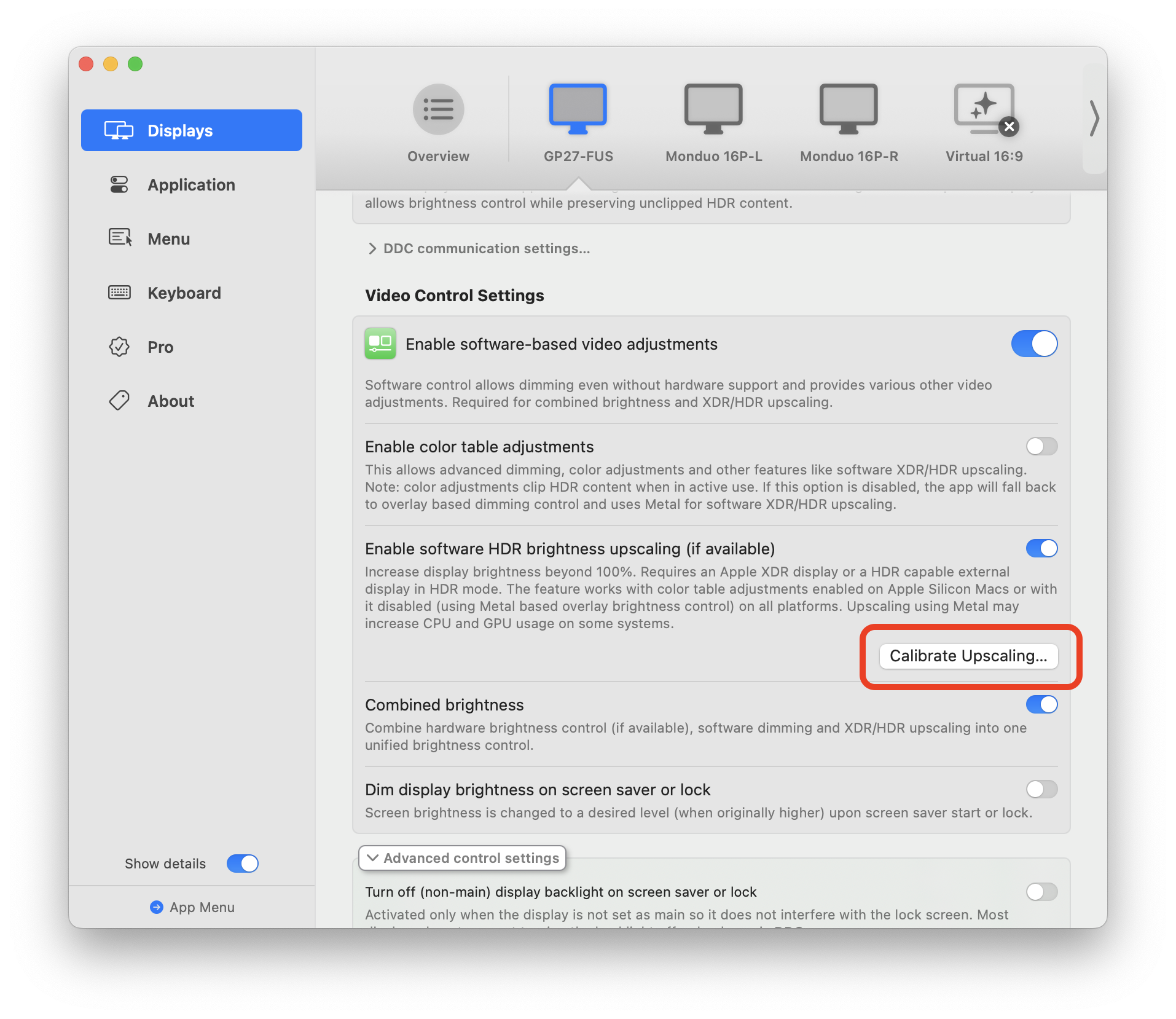
校准期间会出现一个滑块和控制图像来帮助您完成校准过程 — 校准的目标是在避免白色饱和度失真的同时最大化亮度。
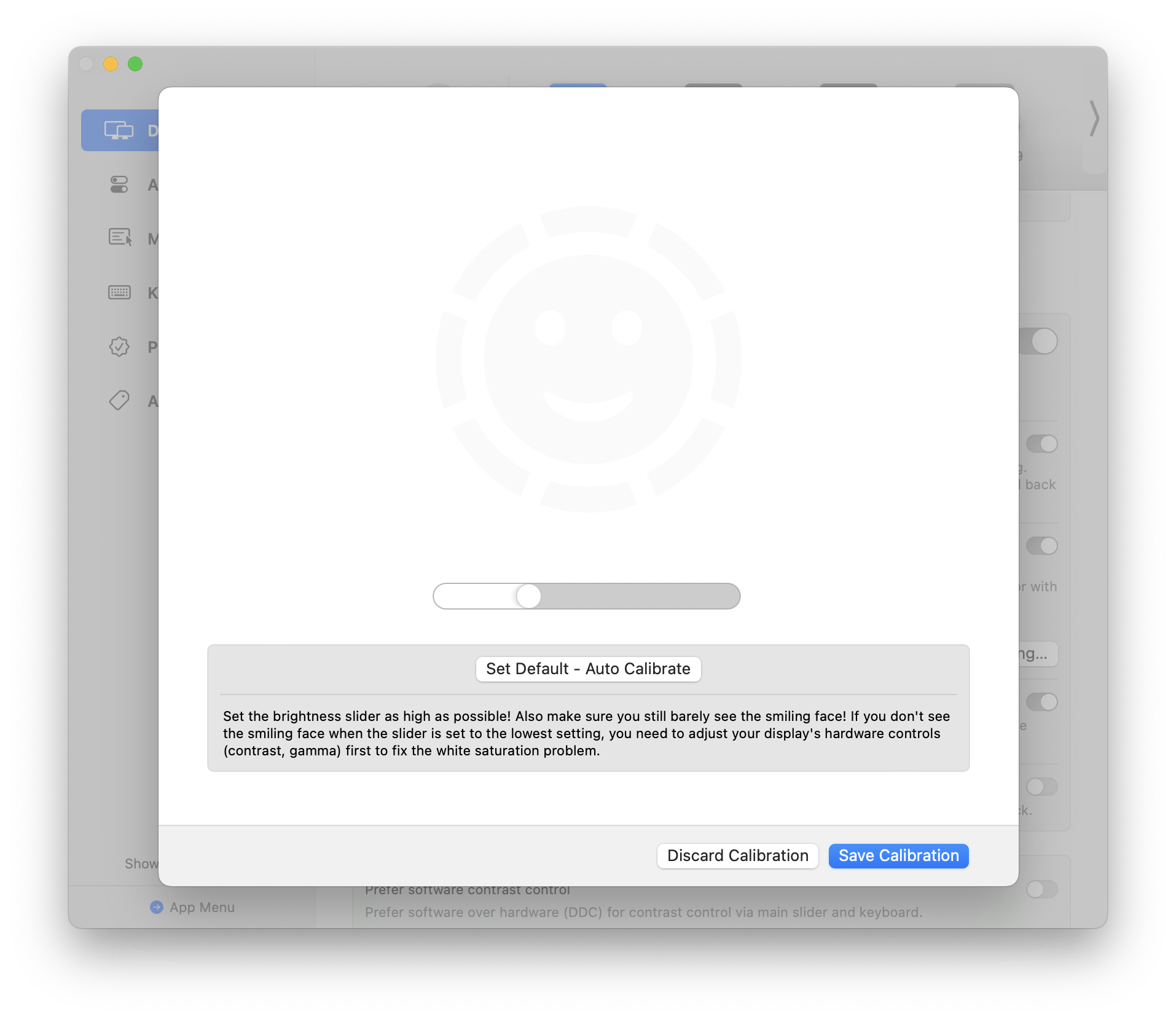
为了更高的准确性,您可以使用相关的显示器测试图案检查白色饱和度级别。
原生 XDR 亮度增强设置 部分更改最大亮度级别。
Apple XDR 显示器上软件增强方式的动态校准
在 XDR 显示器上,虽然软件增强校准可用,但不应用于默认 XDR 预设(可用于参考预设)— 报告的亮度级别始终准确,应用会在面板亮度更改时基于可用的增强亮度余量(EDR 余量)动态重新计算可能的增强级别(在这方面,BetterDisplay 优于其他一些使用固定增强设置的增强实现)。
环境光传感器与软件 XDR 增强 — 进阶内容
应用在软件 XDR 增强活跃使用期间会自动禁用内置环境光传感器,以防止亮度恢复到非增强级别,并在亮度等于或低于 100% 且传感器原本已启用时重新启用它。
尽管如此,在 Apple 屏幕上使用软件 XDR 增强时,通常最好禁用环境光传感器,以避免每次环境光传感器改变亮度时(由于环境因素变化,如移动的云等,它可能会持续这样做)各种不相关应用出现突然的 CPU 使用率飙升。
技术细节:当 XDR 增强启用时,应用将显示器置于增强动态范围(EDR)模式。这是正常的,每次在 Apple 显示器上渲染 HDR 内容时都会发生。然而 macOS 有一个独特的功能 — 在 EDR 模式下,操作系统会在 XDR 显示器亮度级别每次更改时向所有可能在屏幕上呈现 HDR 内容的运行应用(Safari 等)发送通知。通知的目的是要求每个应用更新所有屏幕内容的色调映射。然而这是一个资源密集型过程,因此这些通知往往会导致所有受影响应用的 CPU 峰值。这就是为什么在消费 HDR 内容或启用 XDR 增强时,通常最好禁用环境光传感器。
持续 XDR 增强就绪
BetterDisplay 允许您在软件 XDR 增强启用时禁用 EDR 模式(如上所述)。为此,您需要取消选中 设置 > 高级 下的 启用持续 XDR 增强就绪。这将使过渡到增强亮度变得有些缓慢和不流畅,因为显示器需要始终处于 EDR 模式,且亮度余量必须正确提升才能使增强功能发挥全部潜力。
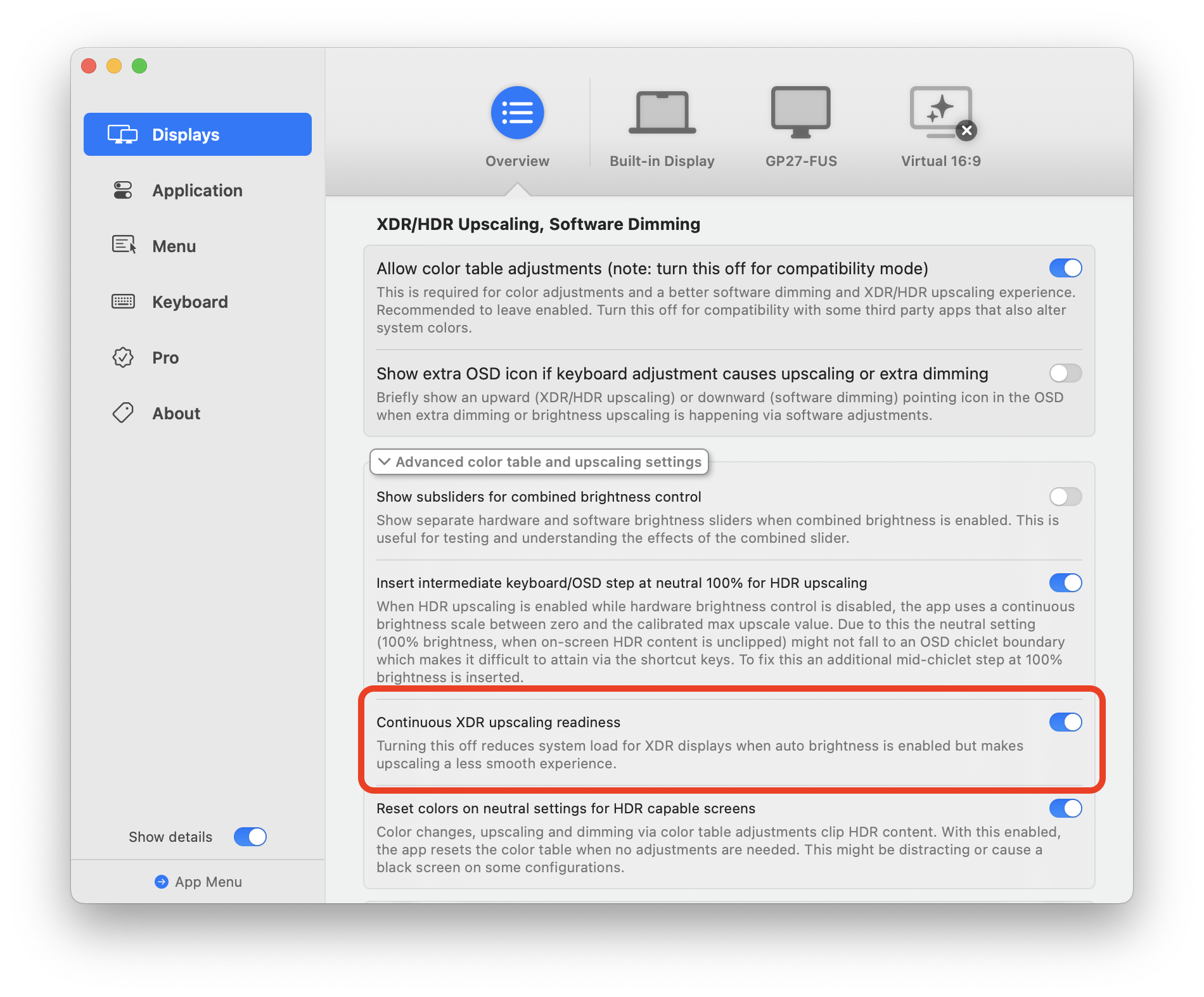
增强与亮度控制方式
应用提供多种亮度控制方式:
- 软件 — 色彩表操纵 — 在 Apple Silicon Mac 上提供软件 XDR/HDR 增强。
- 软件 — 叠加调暗(带或不带 Metal) — 在禁用色彩表操纵时使用。为 Apple Silicon 和 Intel Mac 提供软件 XDR/HDR 增强。
- 硬件 — Apple 控制(Apple 显示器) — 非必需,但与软件 XDR 增强方式兼容,建议保持开启。原生 XDR 增强使用此控制方式。
- 硬件 — DDC 亮度控制(第三方显示器) — 大多数第三方 HDR 显示器在 HDR 模式下不能正确支持 DDC 亮度。因此虽然 HDR 增强与 DDC 亮度控制兼容,但应用默认在 HDR 模式下禁用 DDC 亮度。
- 组合亮度控制 — 当硬件(Apple 或 DDC)和软件亮度控制都启用时,也可以启用组合亮度控制(这是默认设置)。通过组合亮度控制,应用尝试通过单个滑块和键盘控制提供从零(全黑)到最大增强亮度的最宽亮度/调暗控制范围。
如果硬件和软件亮度控制都启用但组合亮度禁用,应用在某些情况下会显示多个亮度滑块(分别用于硬件和软件),具体取决于滑块的设置方式 — 但通常硬件亮度控制优先,软件控制(和软件增强级别)可在"图像调整"下访问。
设置 > 菜单 下启用了显示滑块标签)来指示当前亮度控制设置和亮度控制/增强方式。亮度范围(亮度百分比限制)会根据活动的亮度控制方式而变化。
色彩表增强与屏幕 HDR 内容 — 进阶内容
由于技术原因,当色彩表 XDR/HDR 增强方式(或色彩表调暗)处于活动状态时,屏幕上的 HDR 内容会被裁剪到最大 SDR 亮度。因此,如果您正在观看 HDR 内容,应将显示器亮度设置为不触发增强(和调暗)的级别。
这不是一个严重的限制,因为观看 HDR 内容只有在显示器亮度正确设置时才有意义。对于外接显示器,通常建议将面板亮度设置为 100%(大多数显示器在 HDR 模式下不允许更改亮度)并关闭 HDR 增强。对于 Apple XDR 显示器,建议将显示器亮度设置在约 75%-100%(75% 可能产生更好的效果,因为为 HDR 内容提供更多动态范围,但 100% 也可以,这会使图像的 SDR 范围看起来更亮)。
使用应用亮度滑块时确保显示器显示未裁剪的 HDR 内容
亮度滑块会清楚地指示 HDR 内容何时以色彩表方式未裁剪显示。如果显示的是组合亮度滑块,滑块将吸附到"最小硬件"和"最大硬件"值 — 这些代表仅使用硬件亮度控制的滑块低和高边界 — 在此范围内 HDR 内容显示未裁剪。
当使用基于软件的滑块时,您需要将亮度滑块设置到 100% 中性位置才能享受正确的 HDR 内容。
默认情况下,Apple XDR 显示器上应用使用组合滑块进行增强,HDR 模式下的 HDR 显示器使用非组合的纯软件滑块(因为大多数第三方 HDR 显示器在 HDR 模式下不能正确支持 DDC 亮度 — 但这可以被覆盖,因为有些确实提供了正确的支持)。
使用键盘控制时确保显示器显示未裁剪的 HDR 内容
使用键盘控制时,可能很难判断当前亮度设置是否会导致 HDR 裁剪。为此,BetterDisplay 提供了两个功能:
- 中性设置处的中间键盘/OSD 步进
- 调暗和增强的额外 OSD 图标
这些设置可以在 设置 > 高级 下启用/禁用:
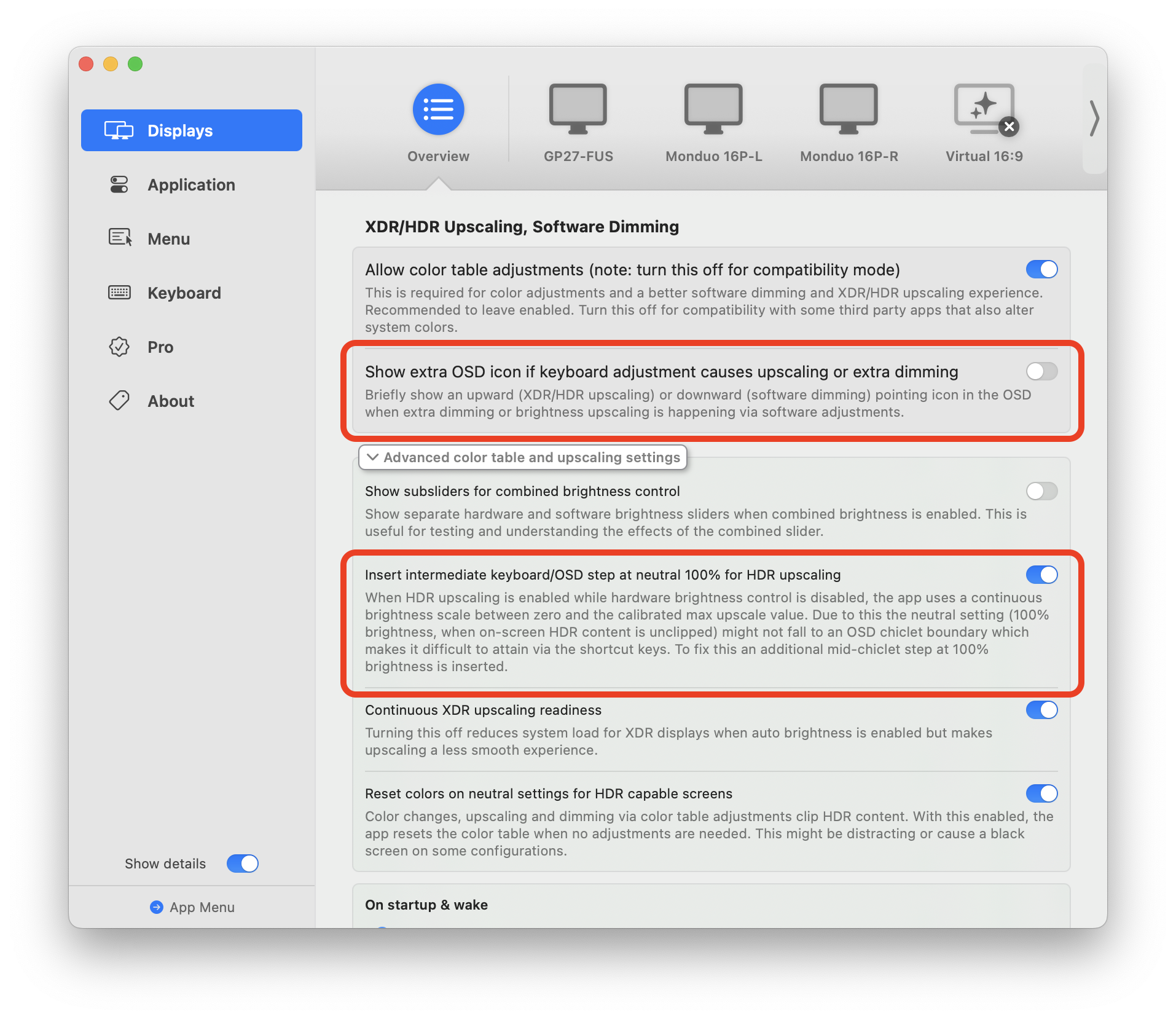
中性设置处的中间键盘/OSD 步进
当 HDR 增强启用且硬件亮度控制禁用时,应用使用从零到校准最大增强值的连续亮度刻度。因此中性设置(100% 亮度,屏幕 HDR 内容未裁剪时)可能不会落在 OSD 刻度边界上,这使得通过快捷键无法精确达到。为解决此问题,启用此选项时会在 100% 亮度处插入一个额外的中间刻度步进(这是默认设置)。
调暗和增强的额外 OSD 图标
启用此设置后(默认禁用),当通过键盘调整显示器亮度时,应用会短暂显示向上(XDR/HDR 增强)或向下(软件调暗)的 V 形 OSD 图标。当未显示 V 形符号时,亮度更改不会导致 HDR 裁剪(注意:其他色彩调整可能仍会导致 HDR 内容裁剪)。该功能与组合亮度控制或启用中间中性 OSD 步进的色彩表调暗兼容。
裁剪 HDR 内容到 SDR 级别的其他因素
当应用恢复中性设置以使 HDR 内容不被裁剪时,屏幕上可能会出现非常短暂的闪烁,特别是在多显示器模式下(可能影响所有屏幕)。因此,设置中性可以在 设置 > 高级 下关闭。最好保持此设置为默认值,但如果 HDR 准确性不是关注点,可以安全地更改。
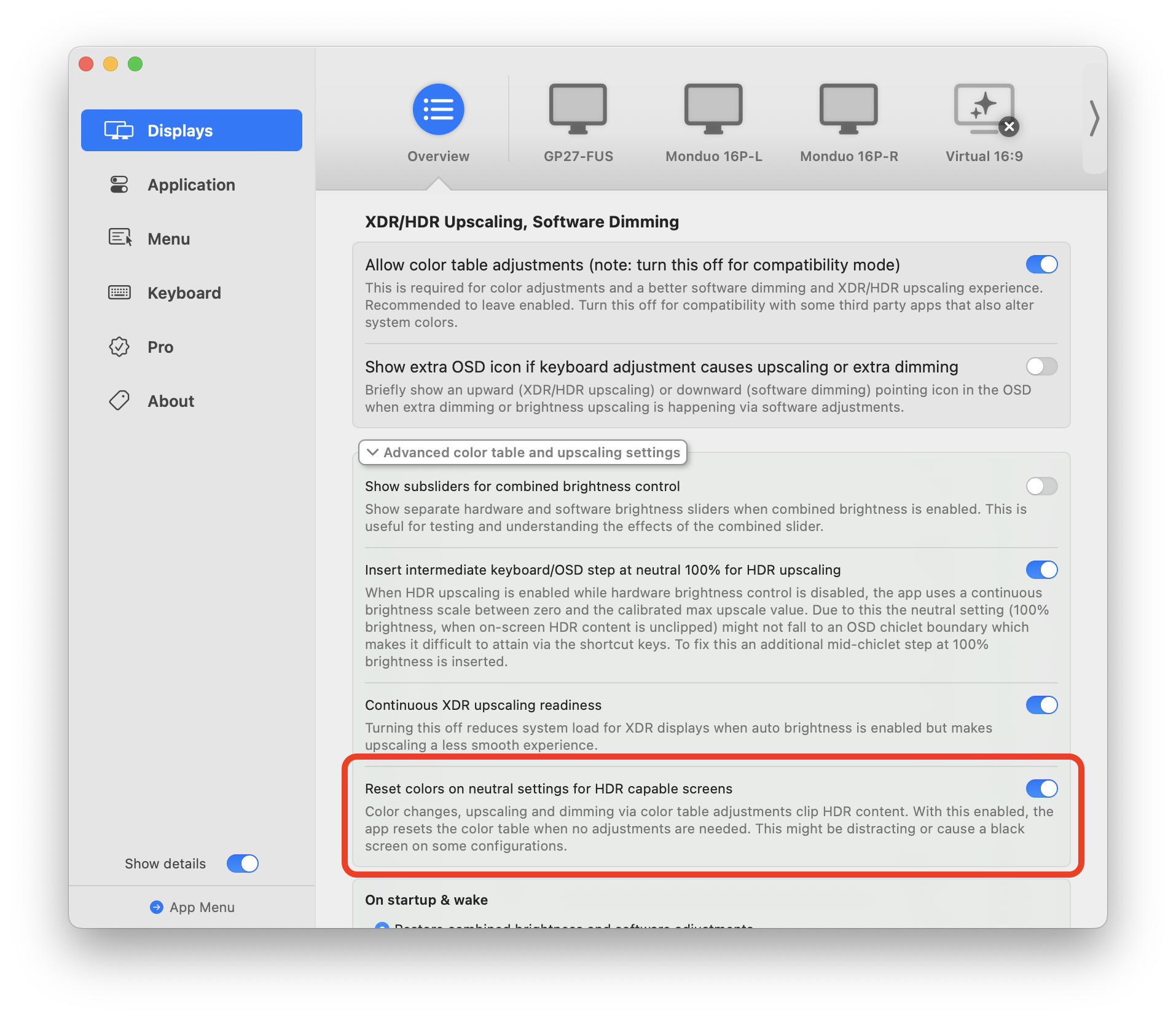
重要提示:即使未使用 XDR/HDR 增强,当某些色彩调整(应用菜单的"图像调整"子菜单下的滑块)生效时,HDR 内容也会被裁剪。