本文基于应用版本 v2.0.9。
本文中描述的部分功能需要 Pro 许可证。
为 Sidecar 设置虚拟屏幕串流
1将您的 iPad 作为副屏 Sidecar 显示器连接到 Mac(更多信息请参阅 Apple 官方支持文档)。请确保以下几点:
- 您没有将显示器镜像到 iPad,而是在控制中心中将 Sidecar 配置为"用作单独的显示器"选项。
- 边栏和触控栏均设置为"隐藏"。
- 您的 iPad 未锁定为竖屏方向(以防止 Sidecar 应用旋转 Bug 触发 — 该应用本应仅在横屏模式下工作,但有时会切换为竖屏并裁剪屏幕)。
2在 BetterDisplay 的
设置 > 显示器 > 概览 中点击 创建新虚拟屏幕…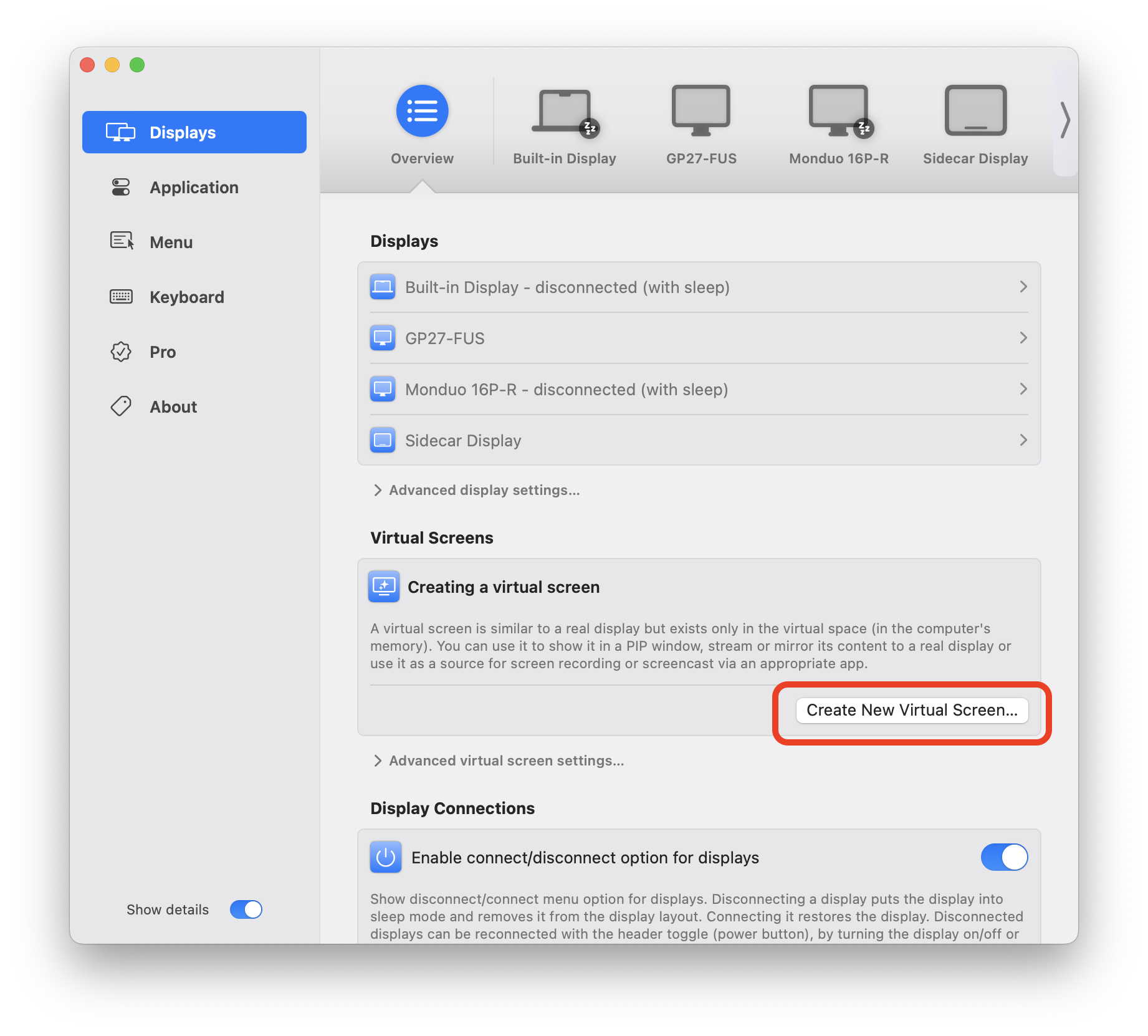
在设置中创建新虚拟屏幕
3在
新虚拟屏幕配置 中选择 匹配宽高比并关联到显示器。4在
要匹配的显示器 中选择 Sidecar Display。5启用
将虚拟屏幕与此显示器关联 和 配置全屏串流到此显示器。6根据您希望 Sidecar 显示器使用横屏还是竖屏方向,配置
旋转(竖屏模式)。您可以选择 iPad 的 USB-C(或 Lightning)端口朝上还是朝下。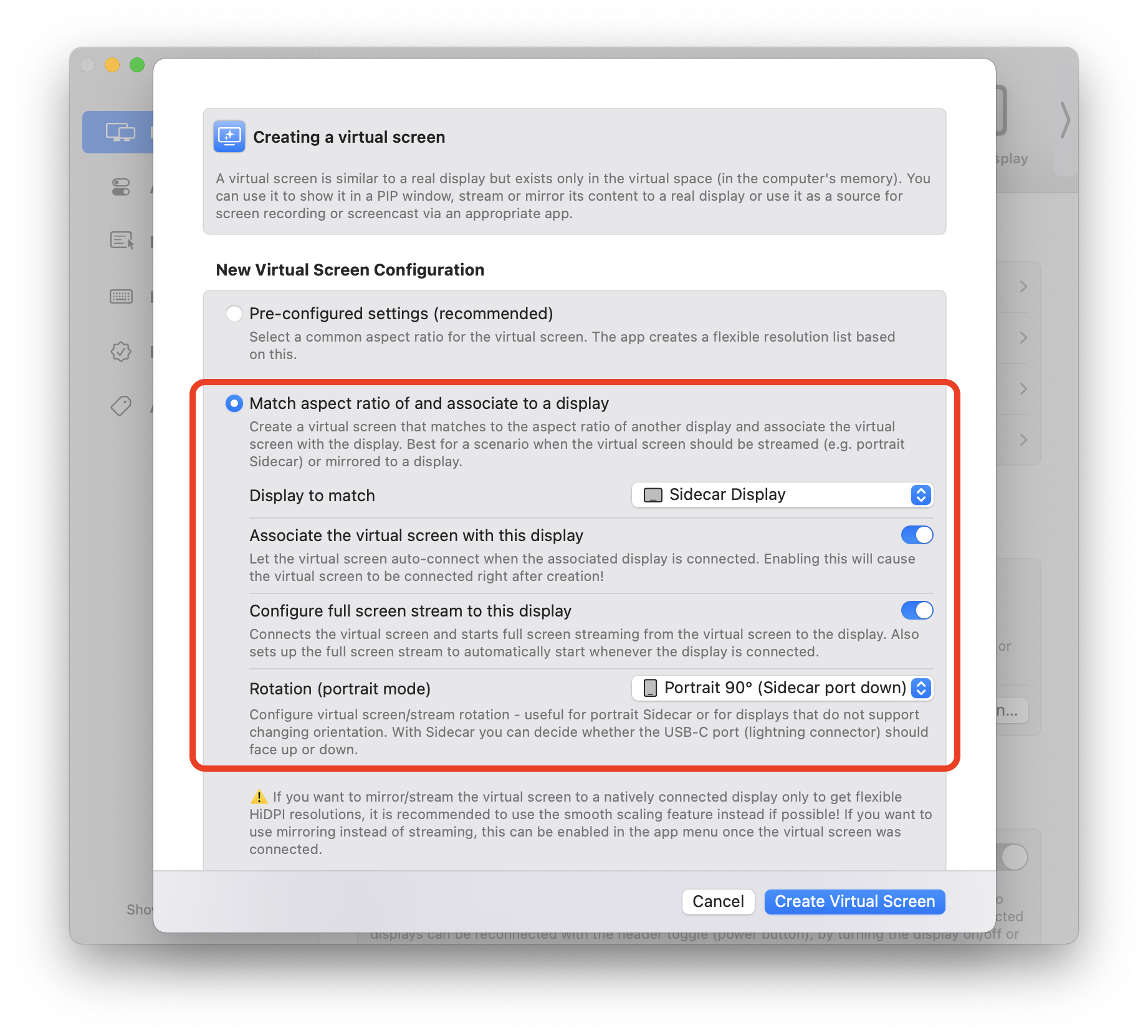
虚拟屏幕配置 — 选择关联显示器和旋转方向
7点击
创建虚拟屏幕。操作完成后,一个名为 Virtual - Sidecar Display 的新虚拟屏幕的串流画面应该会出现在您的 Sidecar 显示器上。
创建后配置分辨率和旋转
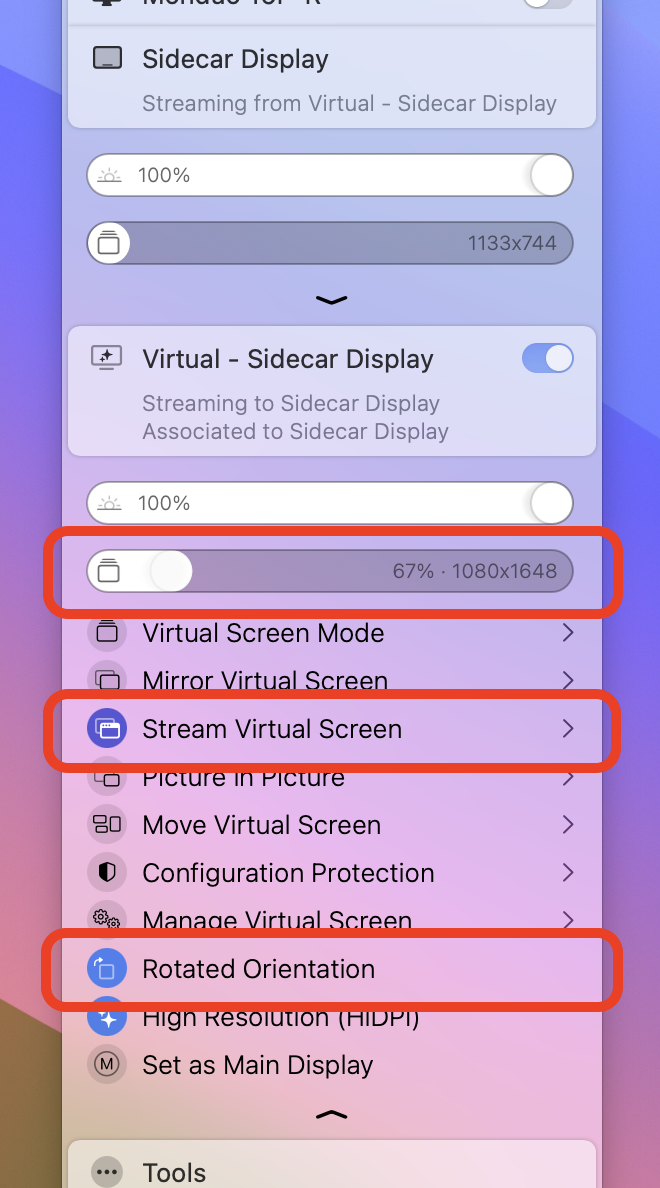
- 如果您想更改 Sidecar 显示器上串流画面的分辨率,可以使用应用菜单中
Virtual - Sidecar Display下的分辨率滑块。请确保您使用的不是Sidecar Display的分辨率滑块(更改它没有意义,因为Sidecar Display接收的是Virtual - Sidecar Display的屏幕内容)。 - 您还可以通过点击
旋转方向选项来更改Virtual - Sidecar Display的方向(在竖屏和横屏之间切换)。 - 如果您更改了
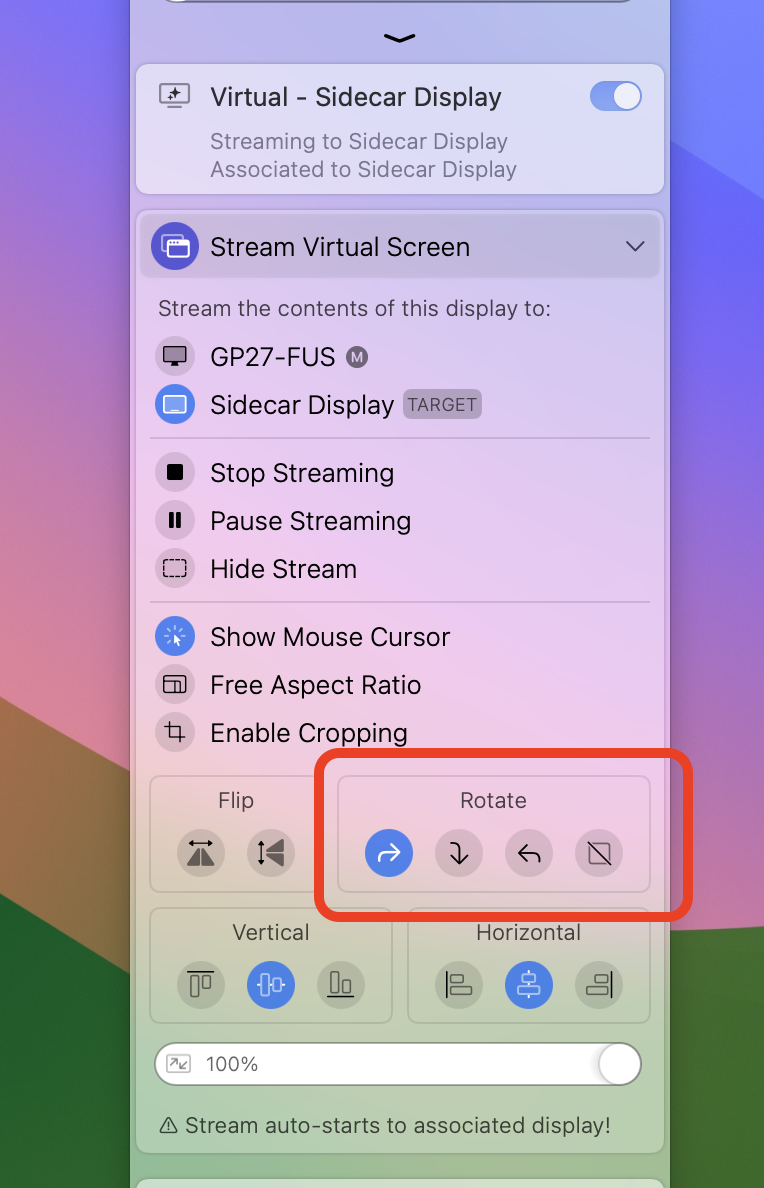
Virtual - Sidecar Display的方向,或在竖屏方向下想更改 iPad USB 端口的朝向,可以在串流虚拟屏幕菜单的旋转控制中进行设置。
丢弃虚拟屏幕并移除 Sidecar 旋转设置
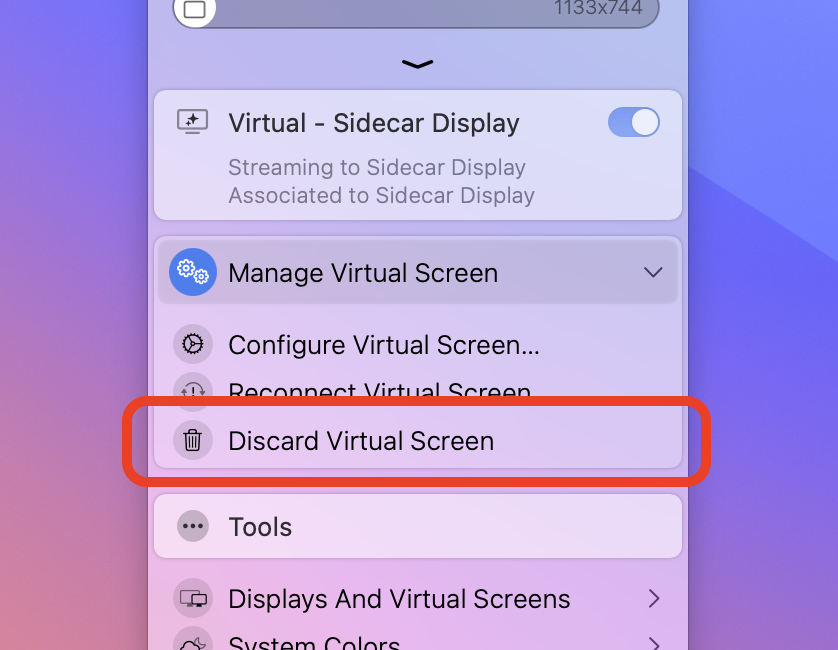
您可以随时通过在应用菜单的 Virtual - Sidecar Display > 管理虚拟屏幕 下选择 丢弃虚拟屏幕 来丢弃串流虚拟屏幕配置(也可以在 设置 > 显示器 > Virtual - Sidecar Display > 丢弃… 中操作)。
故障排除
- 如果遇到性能问题,请确保使用有线连接(强烈推荐)或速度足够快的 Wi-Fi 连接进行虚拟屏幕串流。
- 您可能会发现鼠标未旋转或无法与 Sidecar 显示器上的内容交互。原因是当您将虚拟屏幕的内容串流到 Sidecar 时,两个显示器都保留在显示器布局中。这意味着您可以将鼠标移动到 Sidecar(串流目标)屏幕以及虚拟屏幕上。如果将鼠标移到 Sidecar(串流目标)屏幕上,鼠标不会旋转,只会悬停在串流内容上方而不与之交互。您需要将鼠标移到虚拟屏幕(串流源)上才能与虚拟屏幕上的内容交互。最简单的解决方案是重新排列显示器布局,将虚拟屏幕放在主屏幕旁边,而将 Sidecar 显示器放在布局中最远的位置或角落,这样鼠标就不会轻易移动到上面。