以下是两种常见的导致对高频闪烁敏感用户产生眼部疲劳的显示器问题:
- PWM(脉冲宽度调制) — 某些显示器用于控制亮度或实现调暗效果的技术。它通过以特定高频率快速开关屏幕的 LED 背光(或 OLED 屏幕的像素),制造出不同亮度级别的视觉效果。
- 时间抖动(Temporal Dithering) — 一种用于产生超出显示器面板(或显示连接)实际支持的色彩数量的技术(例如在 8 位"百万色"面板上显示 10 位色深"十亿色"的色彩)。当显示器无法显示完整色深时,它会通过在两个相邻色彩级别之间快速切换来模拟中间色彩。
BetterDisplay 具备一些功能来帮助解决这些问题。
防止 PWM 频闪
要防止 PWM 频闪,您首先需要确定硬件亮度低于哪个阈值时会激活 PWM。对于大多数显示器,这个阈值在 30% 到 50% 之间。您可以使用各种方法来确定确切的阈值,或者直接假设 40%,这对大多数显示器来说是安全的。
为了防止显示器使用低于 PWM 阈值的硬件亮度级别,转而使用 BetterDisplay 的软件调暗(不会触发 PWM),您应该在显示器的 高级控制设置 部分更改 组合亮度 - 最低允许硬件亮度级别 设置(请确保已为该显示器启用 组合亮度)。
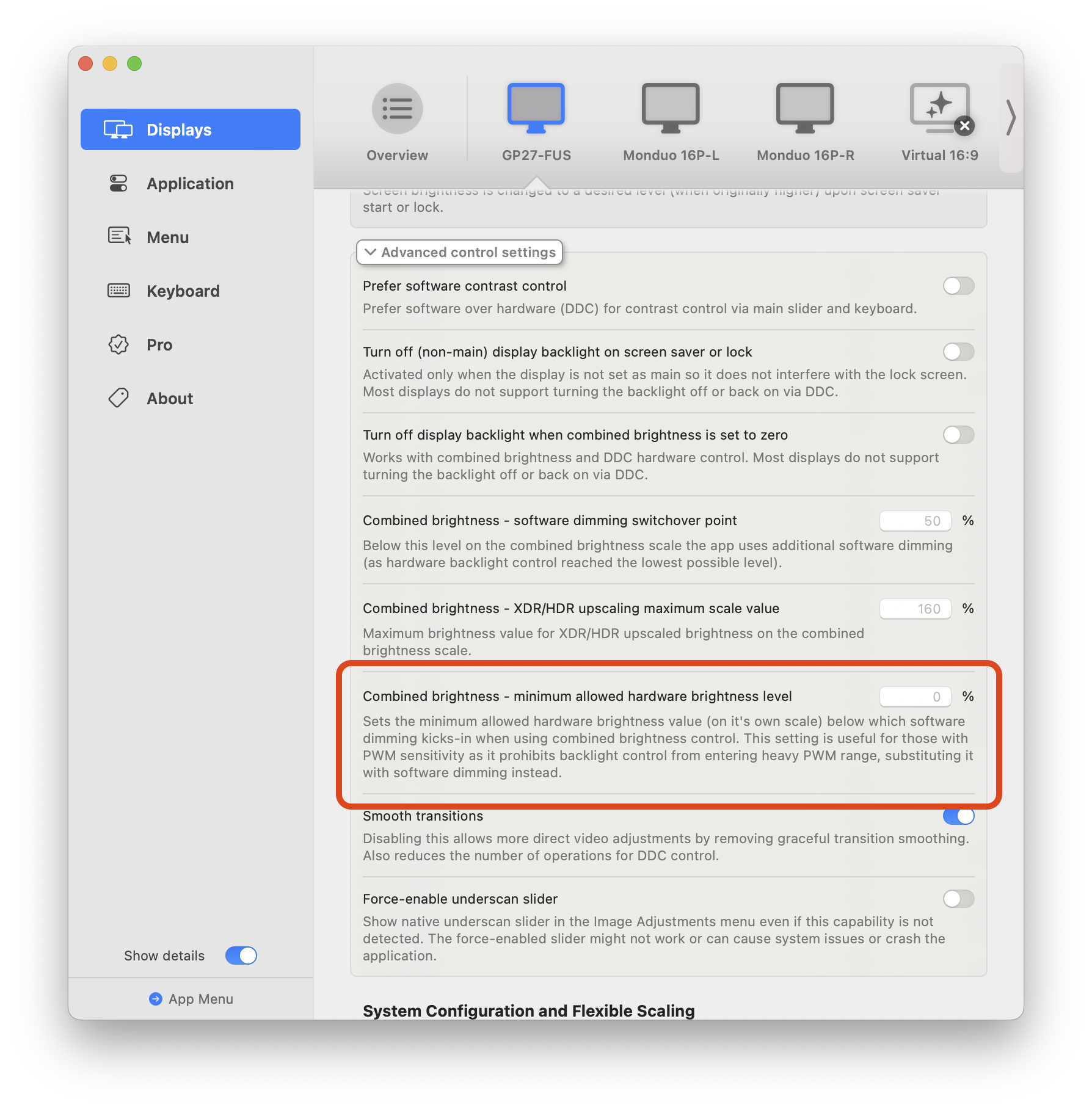
此技术适用于内置显示器和具有硬件亮度控制的外接显示器。
缓解时间抖动
在 Apple Silicon Mac 上防止时间抖动
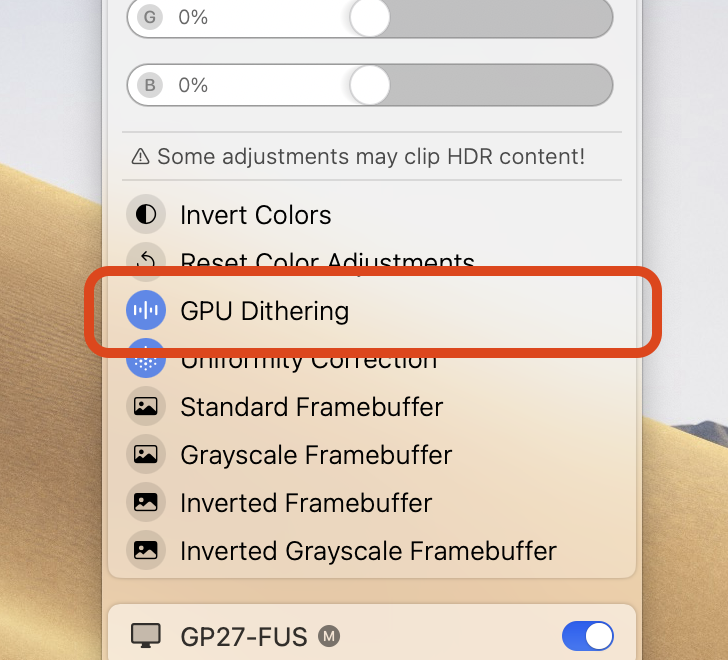
GPU 抖动 选项可在 色彩模式 菜单下找到。
Apple Silicon Mac 会自动为显示器连接选择最佳可用色深 — 这通常会使用 10 位色深,且没有选项可以更改,因此无法防止时间抖动(或 FRC — 一种在色彩级别之间高频切换以实现中间色彩的技术)。
从版本 v2.3.0 开始,您可以在 图像调整(在 v3.x 及更新版本中移至 色彩模式)下切换 GPU 抖动 来为 Apple Silicon Mac 开启或关闭时间抖动。此选项适用于内置和外接显示器。请注意,此设置更改的是 GPU 端的抖动,并会禁用内置 Apple 显示器的抖动 — 外接显示器可能有自己额外的硬件时间抖动算法(但禁用 GPU 抖动仍然有帮助)。
另一个可选方案是使用应用创建虚拟屏幕(始终使用 8 位色深)并将其镜像到真实屏幕(前往 设置 > 显示器 > 创建新虚拟屏幕...,选择 匹配宽高比...,选择显示器并开启 配置虚拟屏幕镜像,然后点击 创建虚拟屏幕)。根据用户反馈,这有助于解决时间抖动问题。
在 Intel Mac 上防止时间抖动
Intel Mac 允许您在 8 位和 10 位色深之间切换。要防止大多数显示器的时间抖动,您只需在应用菜单中显示器的 色彩深度 子菜单下切换到 8 位色深即可。
创建电子书风格外观并限制屏幕色彩数量
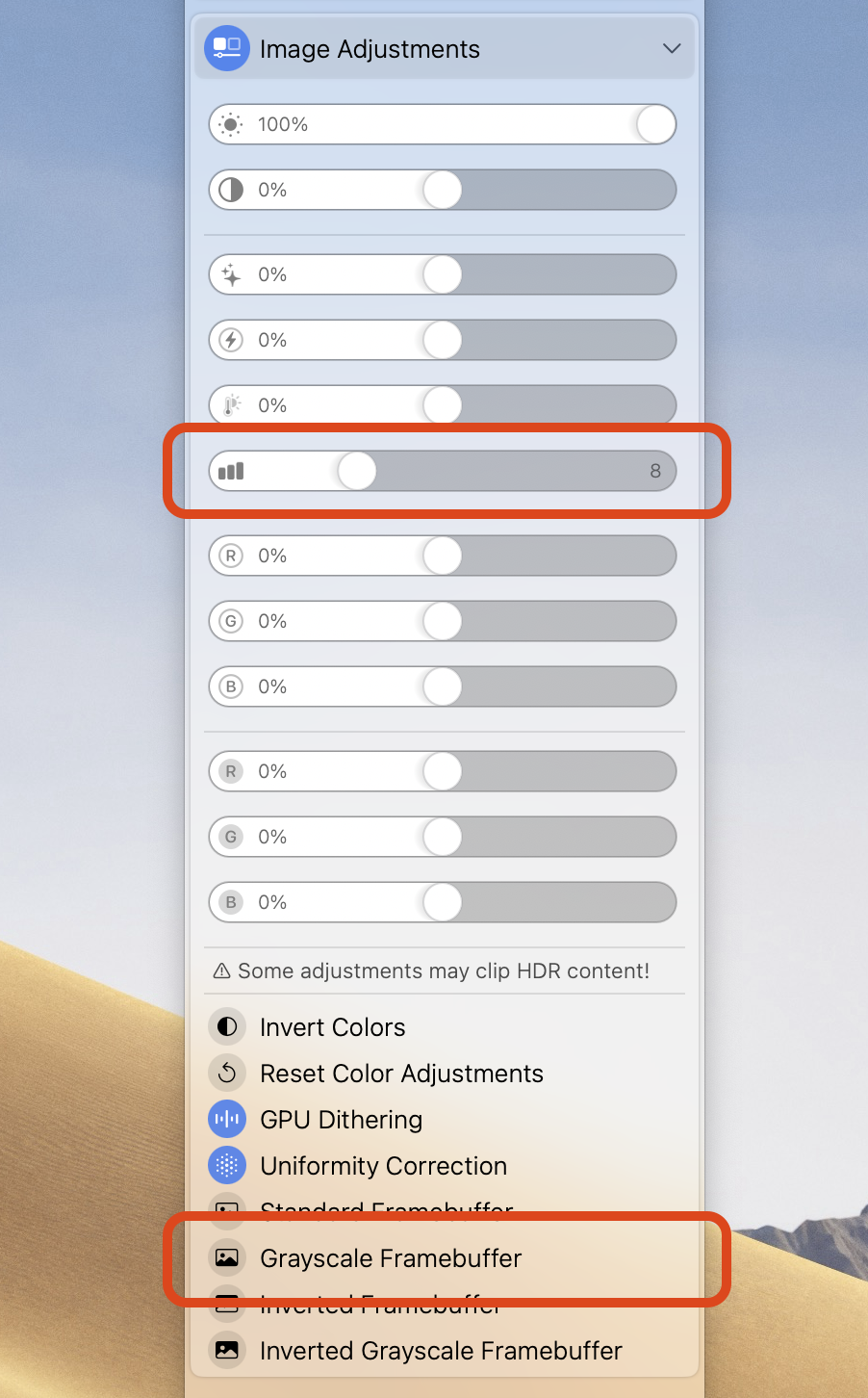
减少渲染色彩数量的一个好方法是使用量化滤镜。将其与灰度渲染结合使用,可以创建类似电子书的外观,一些用户认为这对眼睛更加舒适(灰度帧缓冲 选项 — 仅适用于 Apple Silicon — 可在 色彩模式 菜单下找到 — 在早期 v2.3.x 版本中,需要按住 OPTION 键同时打开图像调整)。