本文基于应用版本 v2.2.3。
当您将电视用作电脑显示器时,您可能希望在电视上使用 macOS 的 Night Shift 功能。默认情况下,macOS 仅为电脑显示器提供此功能。
有时您的电脑显示器(通常通过 HDMI 连接时)会被操作系统错误地识别为电视,导致 Night Shift 被禁用。
Night Shift 仅适用于原生连接的显示器。DisplayLink、Sidecar 无法使用此功能。对于这些显示器,您可以在显示器设置中启用 Metal 图像调整,并使用色温滑块来实现类似效果。
强制将显示器识别为电脑显示器
要为您的电视启用 Night Shift,您需要将显示器强制识别为"电脑显示器"而非"电视"。请按照以下步骤操作:
1前往
设置 > 显示器 中的目标显示器。2启用
编辑此显示器型号的系统配置 设置。3打开
更多系统配置选项。4启用
编辑显示器角色 功能。5将
编辑后的显示器角色 设置为 电脑显示器。6点击侧边栏中
有一些未应用的系统配置设置 文字下方的 应用 按钮。7输入管理员凭据,并按照提示重新启动 Mac。
完成后,Night Shift 应该可以在您的显示器上使用了。您可以通过查看显示器角色部分中的 当前显示器角色 值来确认操作是否成功。
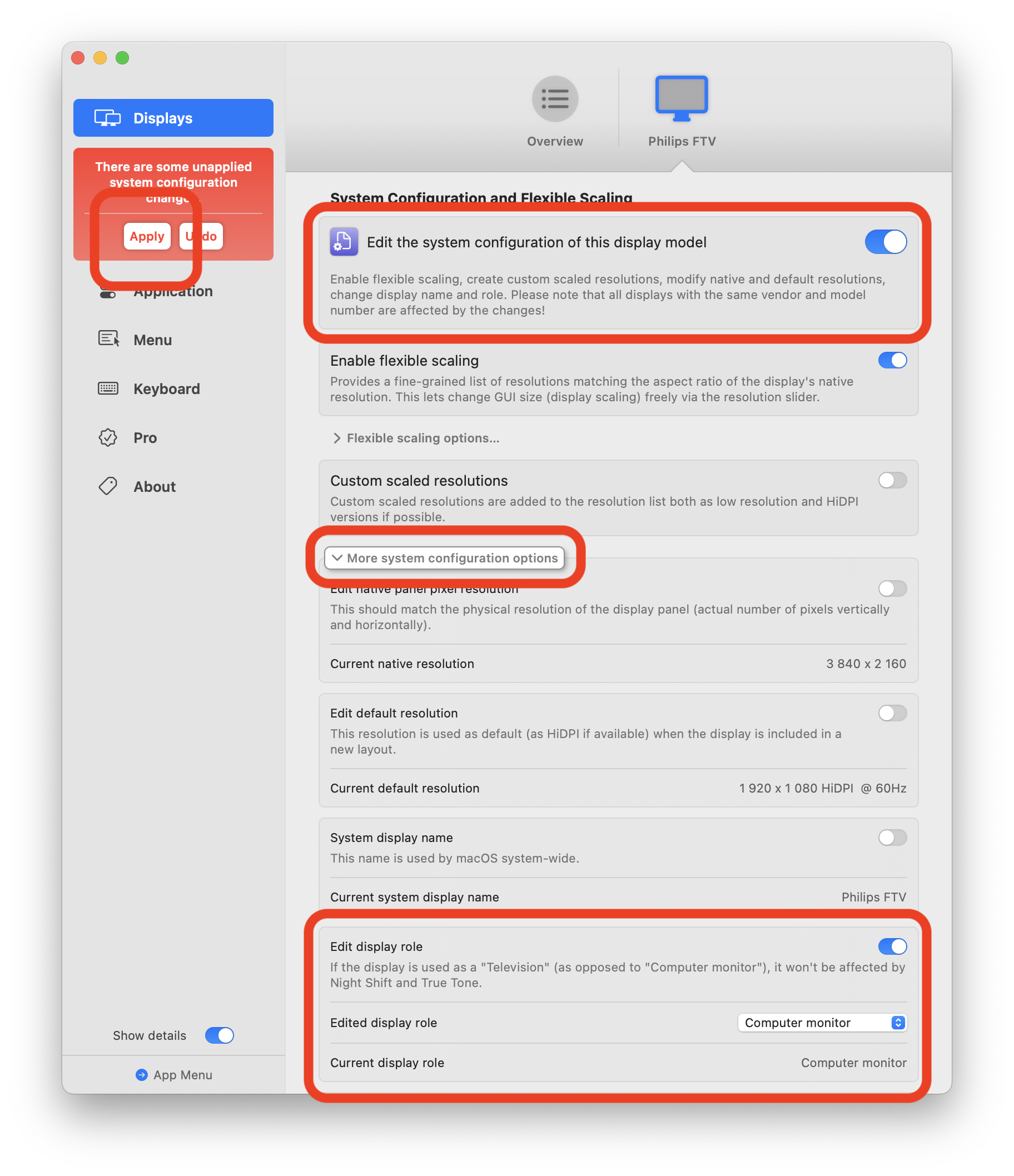
编辑显示器角色 — 将电视强制识别为电脑显示器