部分 Mac 在自定义分辨率方面存在限制。Apple Silicon Mac 不允许低于 4K 分辨率的显示器使用 HiDPI("Retina")分辨率,尽管某些 1440p 显示器非常适合使用 HiDPI "Retina" 模式。(更新:应用版本 v1.4.6 或更新版本在 Ventura 13.2 或更高版本上,无需特殊配置即可默认为这些显示器启用部分 HiDPI 分辨率。)在其他 Mac 上,宽屏显示器的分辨率选项也过于受限。
BetterDisplay 通过解锁屏幕使其完全可原生缩放,并提供便捷的 HiDPI 分辨率滑块来自由缩放桌面大小来解决此问题。此外,还可以选择创建支持前所未有的 Retina 分辨率范围的弹性虚拟屏幕,然后将此虚拟屏幕用作显示器的镜像源,以实现任意 HiDPI 分辨率或其他用途。
设置弹性缩放
要启用弹性缩放功能:
设置(菜单底部的齿轮图标)。显示器 部分,选择目标显示器。编辑此显示器型号的默认系统配置 功能。启用弹性缩放 选项。应用 按钮。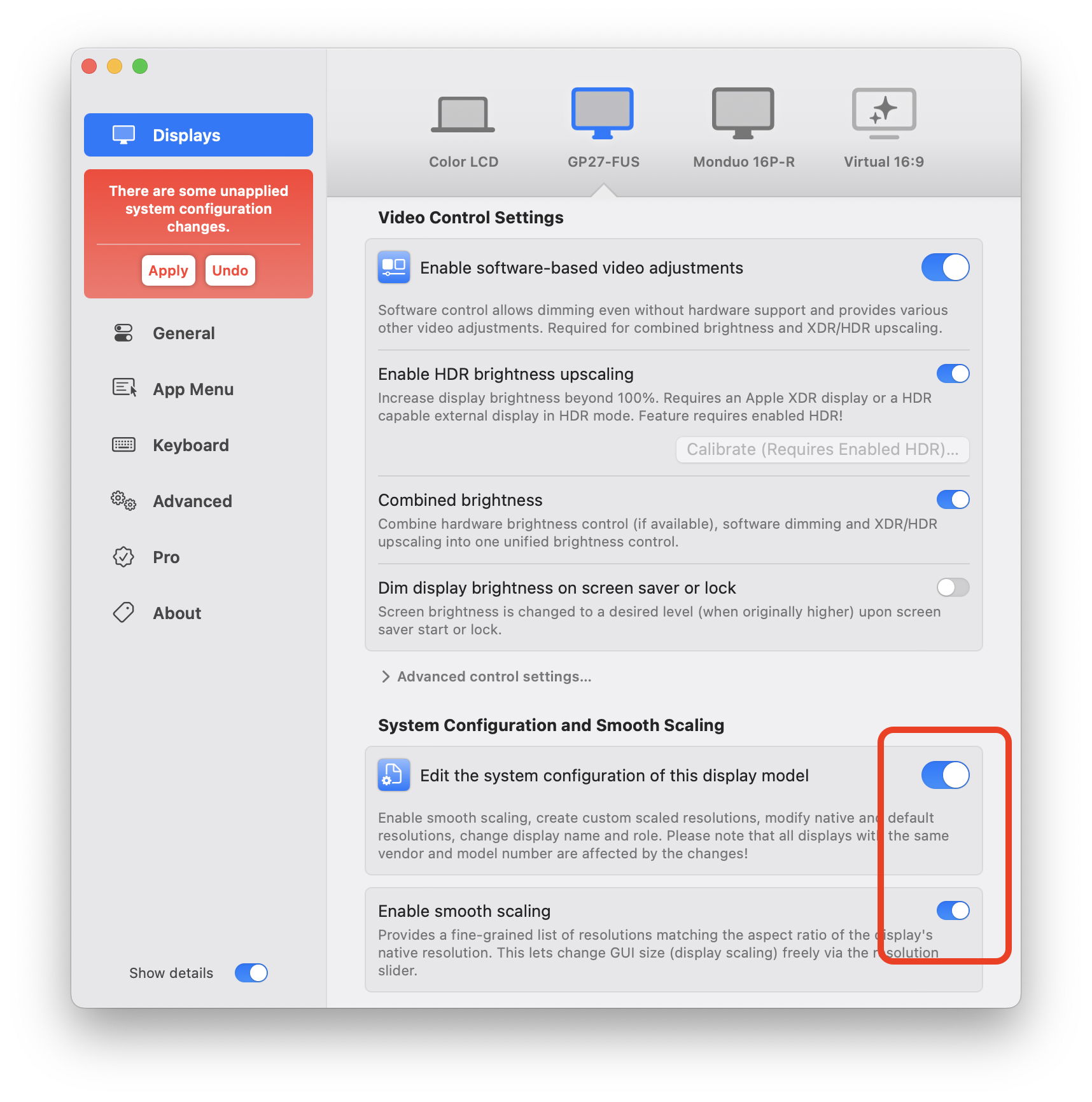
设置完成后,您应该可以像这样灵活地缩放分辨率。
注意事项与故障排除
- 弹性缩放选项可以按显示器单独启用,因此如果您希望多台显示器都具有此功能,请不要忘记在应用
设置>显示器选项卡中向下滚动,为每台显示器进行设置! - 该功能兼容 macOS Monterey 12.4+、macOS Ventura 及更新版本,适用于原生连接(USB-C、DisplayPort、HDMI)和内置显示器。最大允许的缩放(HiDPI)桌面大小不能超过显示器的原生分辨率。您还需要最新版本的 BetterDisplay。
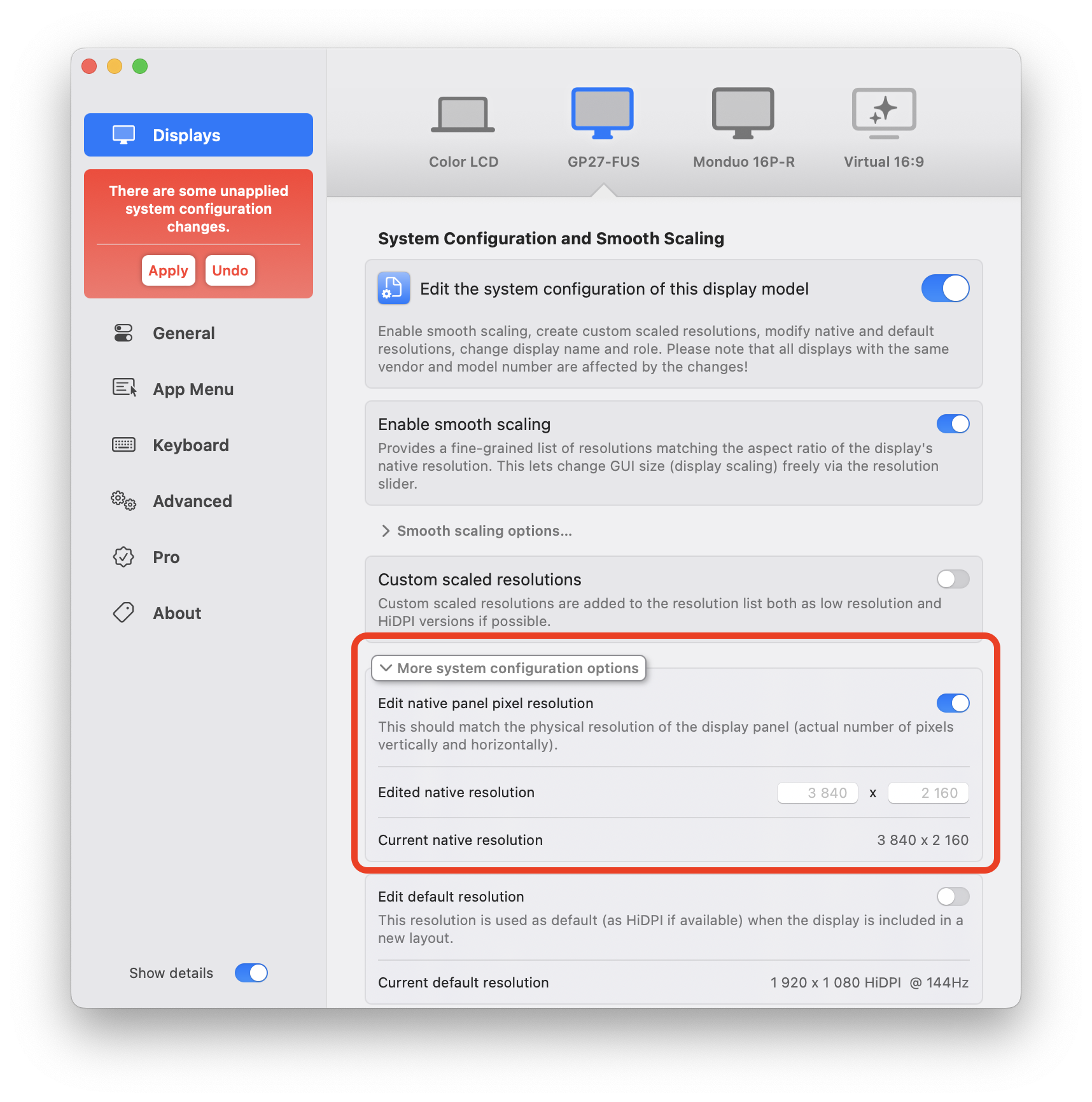
- 该功能需要系统正确检测到
原生面板像素分辨率。如果在设置>显示器下未正确显示,请选择编辑原生面板像素分辨率选项并输入正确的值! - 滑块 100% 将是
默认分辨率(在普通 LoDPI 显示器上通常是原生分辨率 — 这意味着滑块最大值为 100%;在 HiDPI 显示器上为原生分辨率的一半 — 滑块最大值为 200%)。如果要重新缩放分辨率滑块,请将默认分辨率更改为不同的可用分辨率。 - 低 PPI 显示器可设置的最大分辨率对应于
原生面板像素分辨率,仅作为普通分辨率(非 HiDPI)可用。将原生分辨率转换为 HiDPI 没有意义(除了某些特殊用途如截图和辅助功能缩放质量改善)— 为此或实现超过原生分辨率的缩放(获得更多屏幕空间),您可以继续使用虚拟屏幕镜像。 - 入门级 M1/M2 配置的最大水平像素数限制为 6K(即 6144px 或 3072px HiDPI)。M1/M2 Pro/Max/Ultra 的最大水平像素数为 8K(即 7680px,对应最大 3840px 水平 HiDPI 分辨率)。这些限制可能会给试图超过特定水平分辨率的超宽屏显示器用户带来问题。
- 在某些显示器上,操作系统未正确报告原生分辨率,这会导致弹性缩放出现问题。为使该功能正常工作,您需要手动设置原生面板像素分辨率。
macOS Sonoma 显示器配置/自定义分辨率 Bug 及修复
遗憾的是,macOS Sonoma 存在一个 Bug(已在 macOS Sequoia 中修复)— 连接显示器或唤醒时,系统有时不会加载自定义显示器配置。
- BetterDisplay v2.1.x 中引入了部分修复 — 如果您使用 macOS Sonoma,请确保更新到最新版本的 BetterDisplay。
使用弹性缩放时的推荐处理方式:
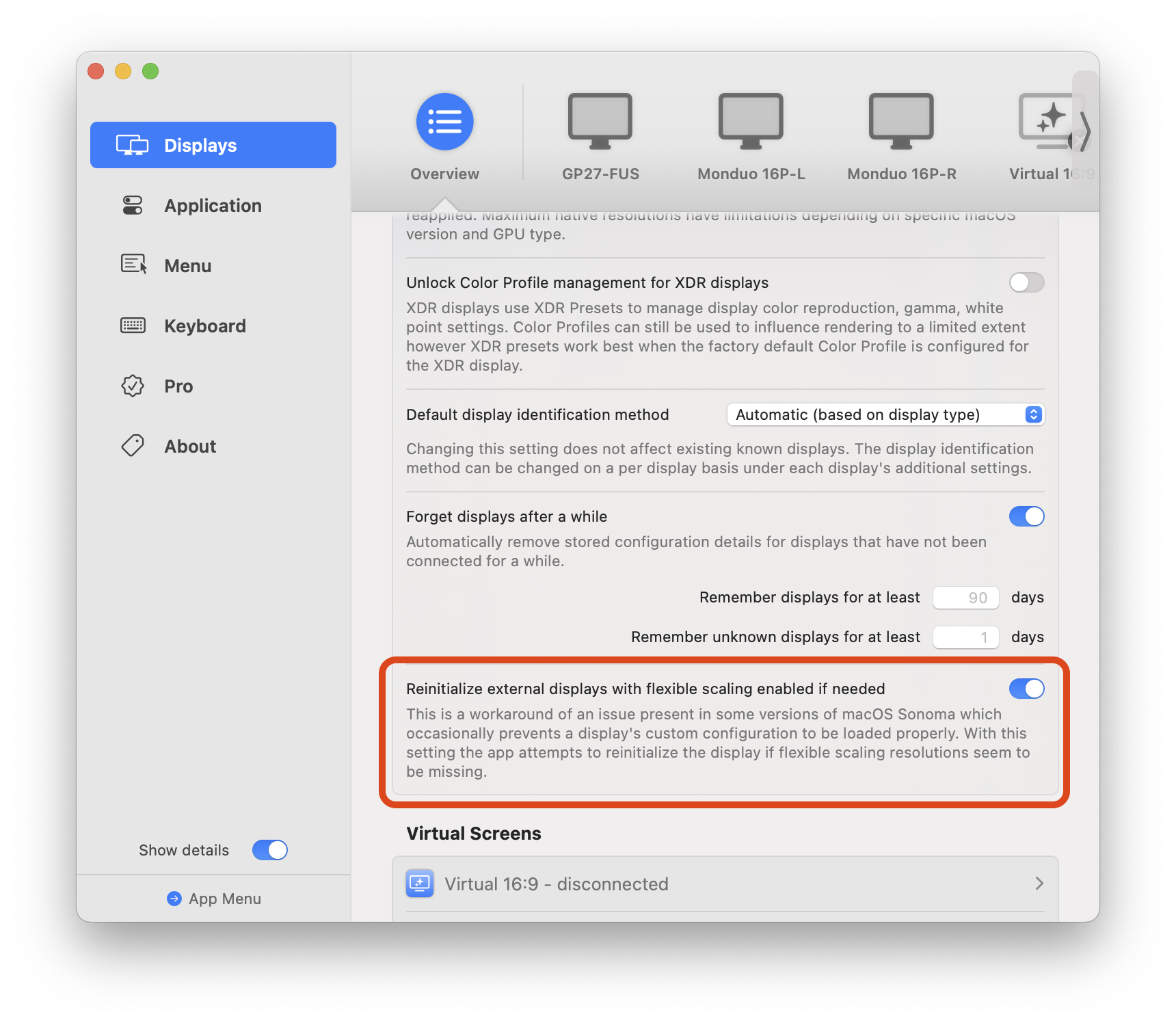
如果您仍然遇到此问题并使用弹性缩放,可以在 设置 > 显示器 > 概览 > 高级显示器设置 下启用 如果需要,重新初始化启用了弹性缩放的外接显示器 功能。启用后,应用将检查已启用该功能的显示器的弹性分辨率,如果未找到(可能表示显示器配置未正确加载),将执行重新初始化:
如果您未使用弹性缩放,仅添加了自定义分辨率或进行了其他系统配置更改:
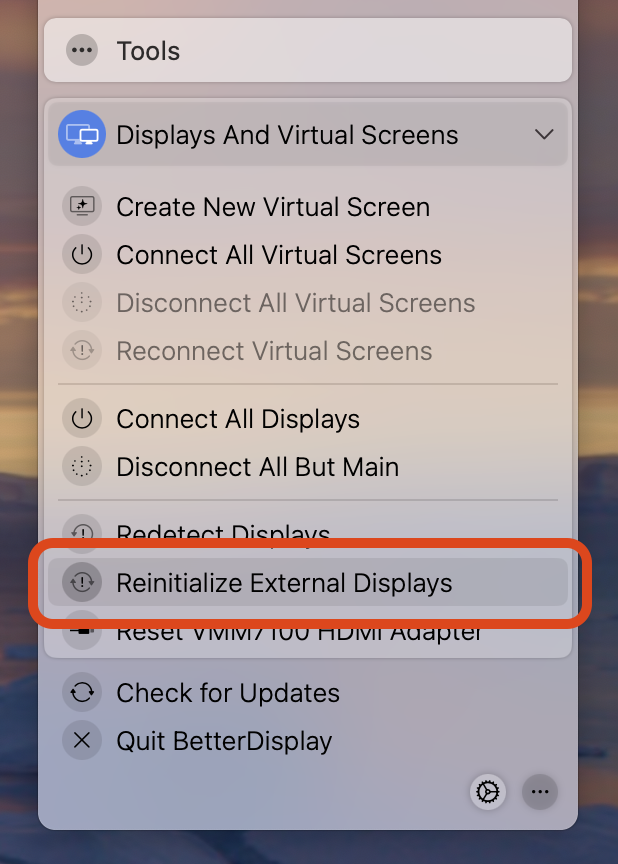
您也可以在需要时手动重新初始化显示器来修复此问题。这对自定义分辨率同样有效(当您未使用弹性缩放时)。
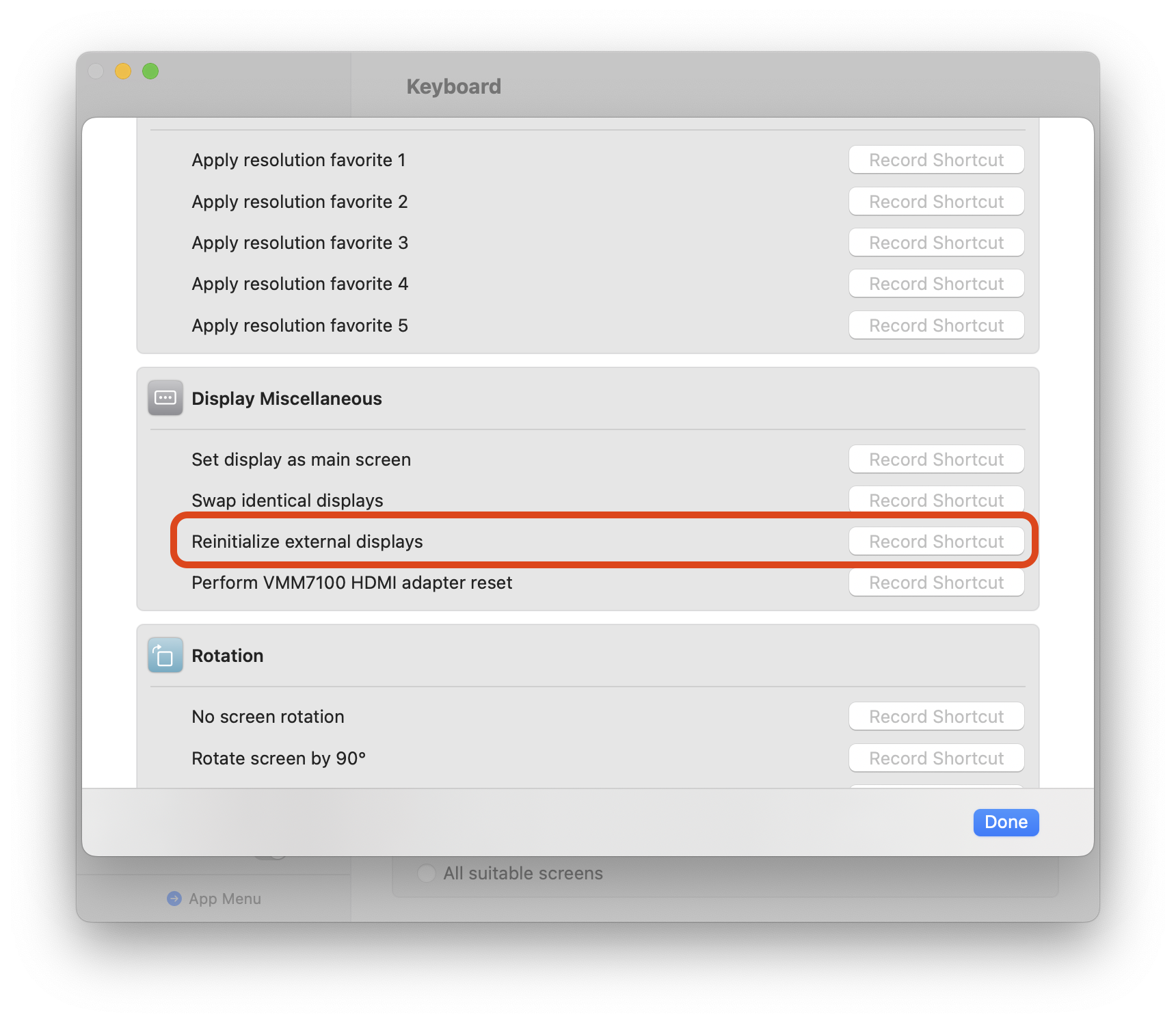
您还可以为重新初始化分配键盘快捷键,以简化手动操作过程。
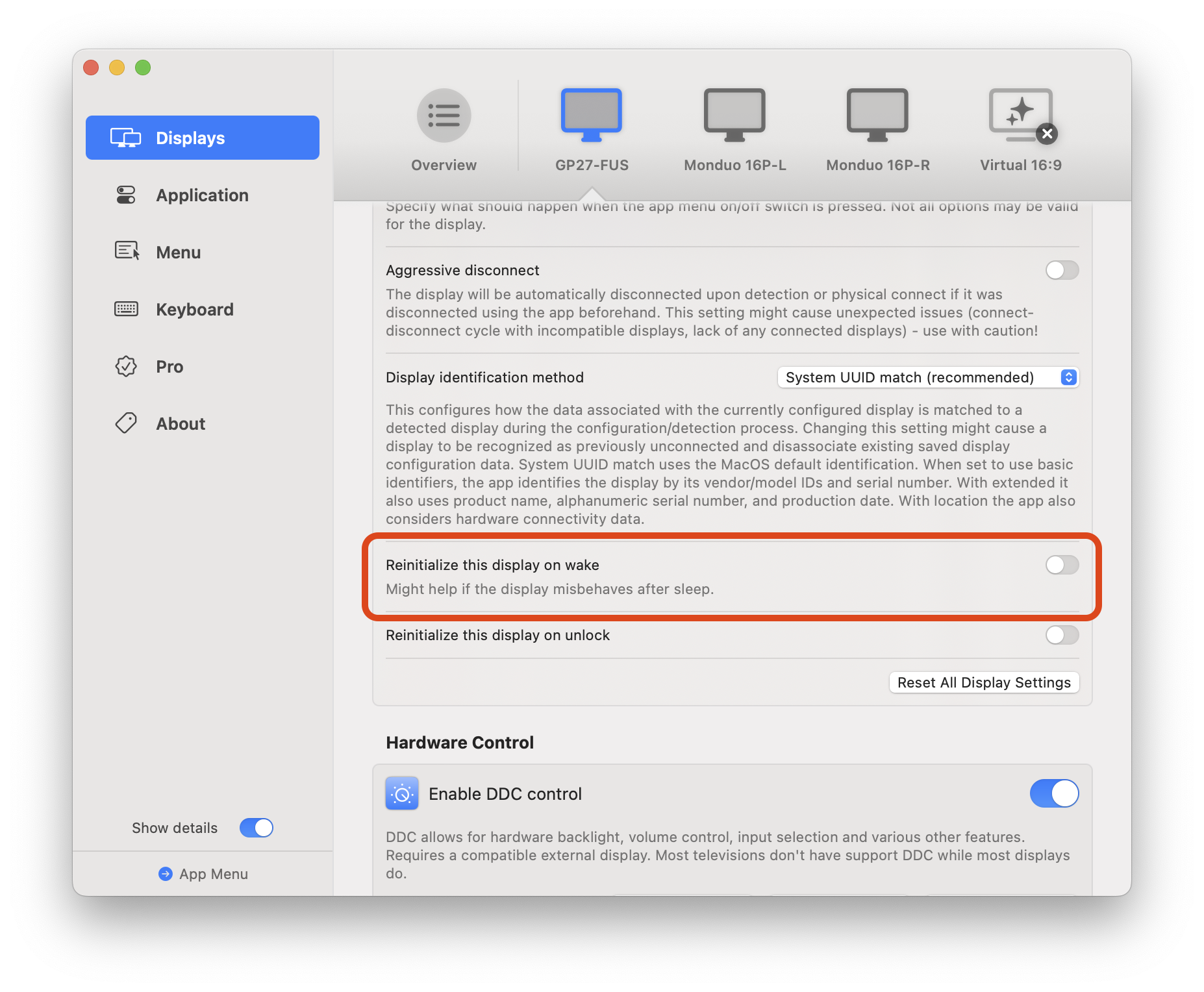
如果您经常在某台显示器上遇到此问题,可以在 设置 > 显示器 下该显示器的 附加设置 部分配置唤醒或解锁时重新初始化。
通过虚拟屏幕镜像实现缩放 HiDPI 分辨率
另一种方法(在某些场景下是唯一有效的方法)是创建虚拟屏幕并将其镜像或串流到真实显示器,以获取自定义分辨率。此方法适用于 Sidecar 和其他非原生设备(如 DisplayLink),还能在 Apple Silicon 上实现超过显示器面板原生分辨率的缩放(获得更多屏幕空间)。
仅当弹性缩放不适用于您的配置时才应使用此方法,因为虚拟屏幕镜像和串流都有一些缺点。
请按照以下步骤操作:
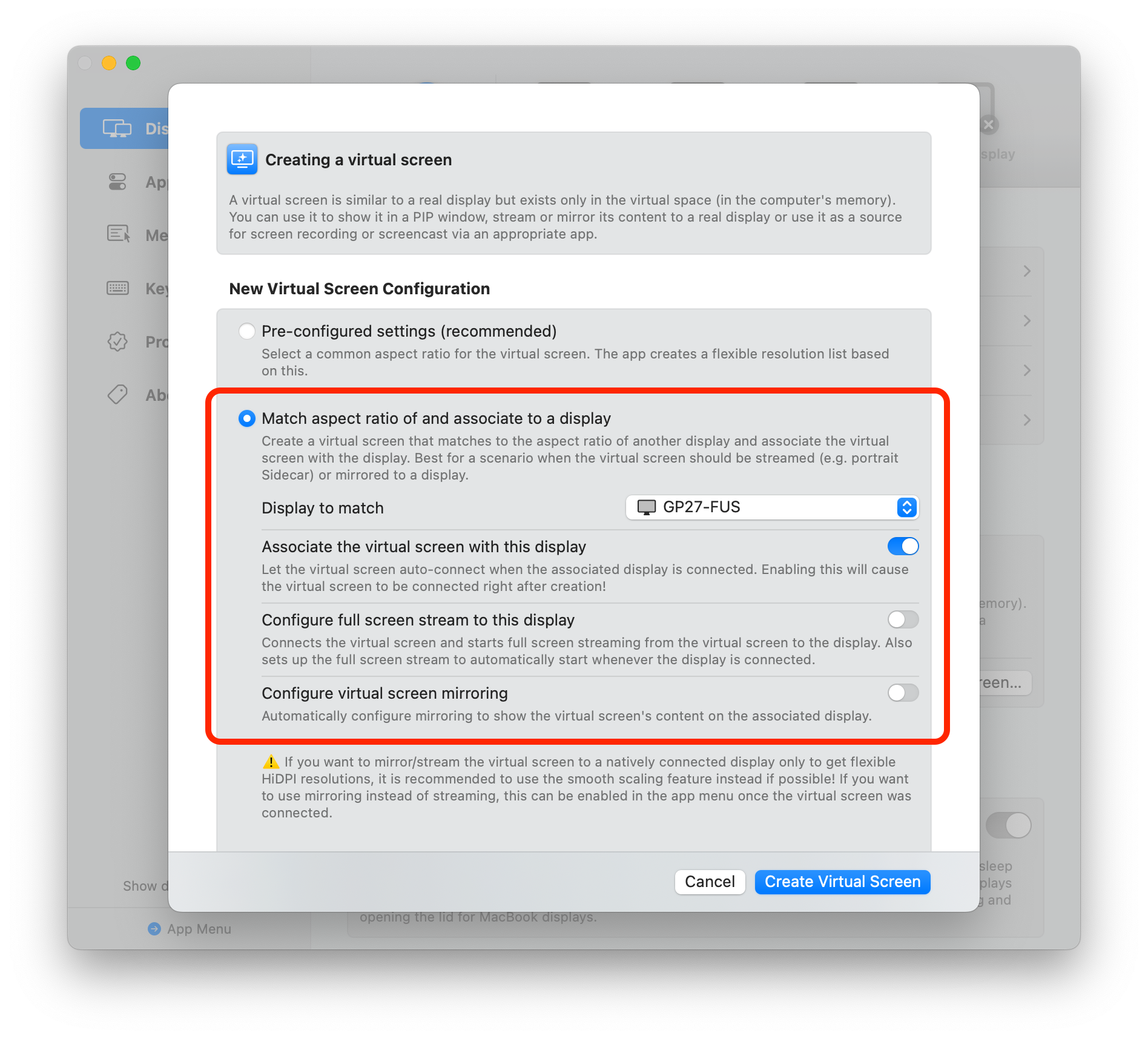
设置 > 显示器 > 概览 中选择 创建新虚拟屏幕...匹配宽高比并关联到显示器 选项,然后根据需要选择 配置全屏串流到此显示器 或 配置虚拟屏幕镜像。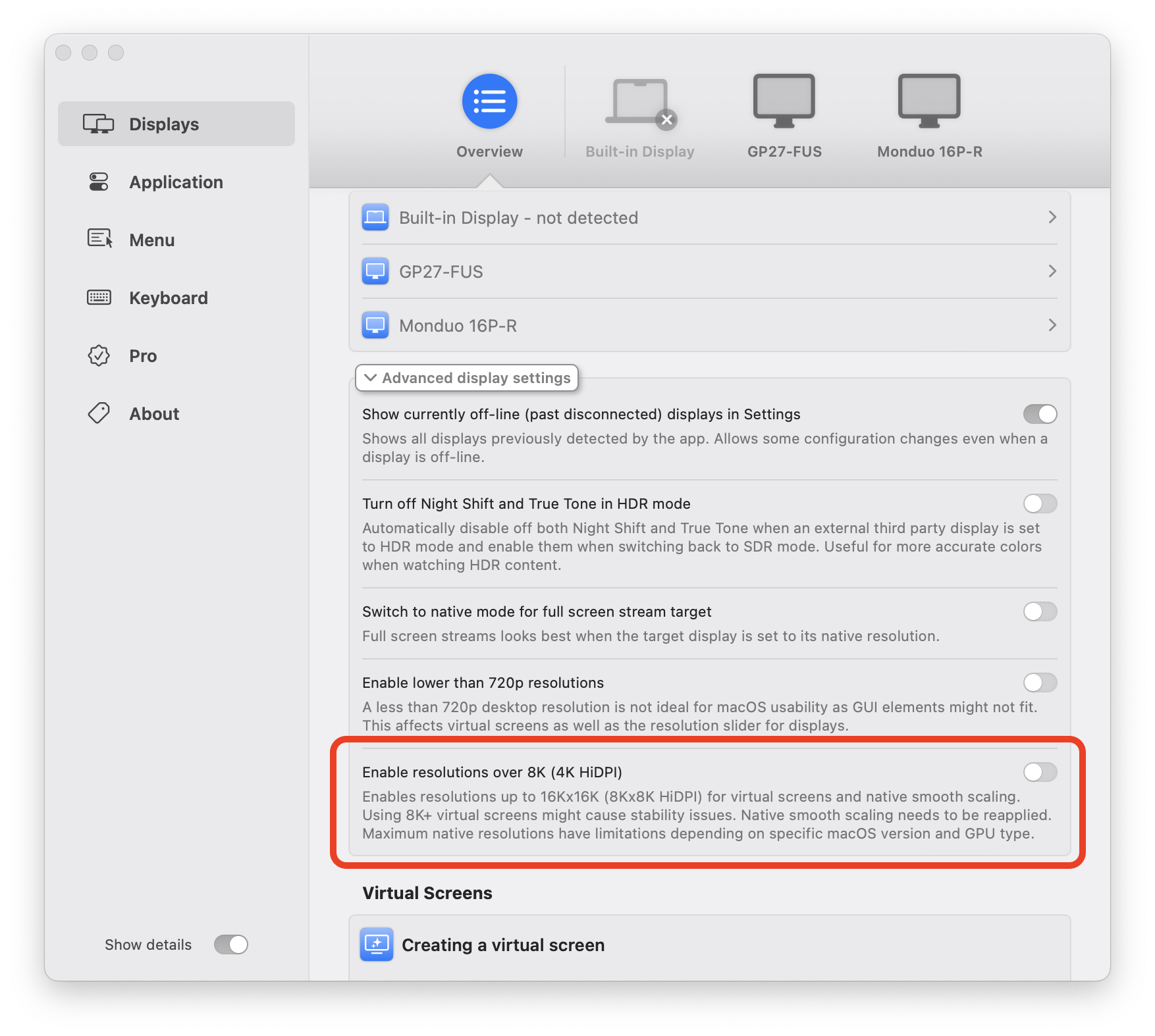
之后,您应该可以看到虚拟屏幕已串流或镜像到您的显示器,可以使用滑块快速更改分辨率。
请注意,虚拟屏幕镜像方法是一种变通方案,与弹性缩放相比有一些缺点 — 可能存在睡眠问题、色彩问题(某些配置上的闪烁)、Monterey 12.5 及更高版本上的鼠标光标相关问题。建议尽可能使用弹性缩放方法。
在超宽屏显示器上获取 8K+ 水平分辨率
对于某些超宽屏显示器,要获得理想的 GUI 大小,您需要超过虚拟屏幕使用镜像或串流时最大允许宽度 3840px HiDPI(8K 帧缓冲宽度)的水平分辨率(注意:入门级 Apple Silicon Mac 的最大宽度限制为 3072px HiDPI — Intel Mac 取决于型号/GPU)。要实现这一点,您需要启用以下设置:
请注意,当帧缓冲分辨率超过 8K 时,某些应用(主要是使用 Apple Mac Catalyst 技术的应用,包括部分第一方应用)可能会崩溃或无法正确渲染!
虚拟屏幕镜像方法的注意事项与故障排除
- 由于 macOS 显示器和镜像管理的复杂性,有时设置镜像会失败或镜像会"反向工作"(即不是虚拟屏幕镜像到显示器,而是显示器镜像到虚拟屏幕)。在这种情况下,您应该停止镜像(选择
镜像目标>停止镜像),然后在显示器列表中的虚拟屏幕下重新配置镜像镜像目标>显示器名称。 - 有时创建的镜像可能不是主显示器(带有菜单栏且窗口默认所在的显示器),或者创建但不可见的虚拟屏幕成为主显示器,这会使操作变得困难。您可以通过在应用菜单中选择
设置>设为主显示器轻松更改任何显示器或镜像集为主显示器。 - 如果您发现新的虚拟屏幕或虚拟屏幕镜像相对于其他显示器的位置不正确,可以使用应用菜单中的
设置>移动到...旁边轻松移动显示器。 - 您也可以通过系统设置以传统方式配置镜像、主显示器状态、分辨率等一切设置。如果您未使用 Pro,则需要使用系统设置来设置镜像。
更多关于 HiDPI、缩放和文字清晰度
有关 macOS 上分辨率和分辨率缩放的工作原理,以及为什么某些人会遇到文字清晰度问题的详细解释,请阅读以下文章:
macOS 缩放、HiDPI、LoDPI 详解